
Zahlungsmethoden
Zahlungsmethoden legen fest, wie Ihre Kunden bezahlen können. inkStar unterstützt sowohl integrierte verwaltete Methoden als auch eigene Methoden, die Sie selbst erstellen, sowie Methoden, die automatisch durch Integrationen wie Mollie erstellt werden.
Zahlungsmethoden aufrufen
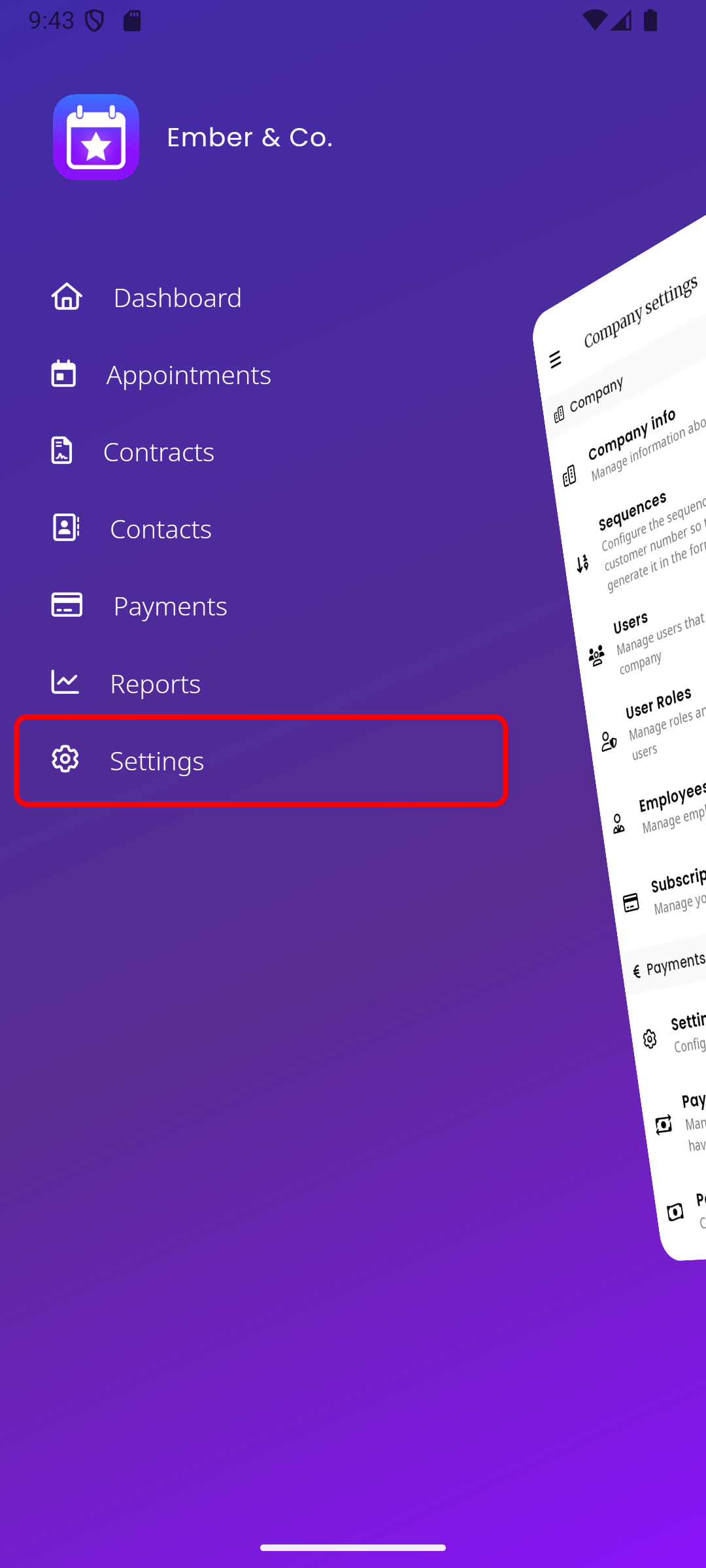
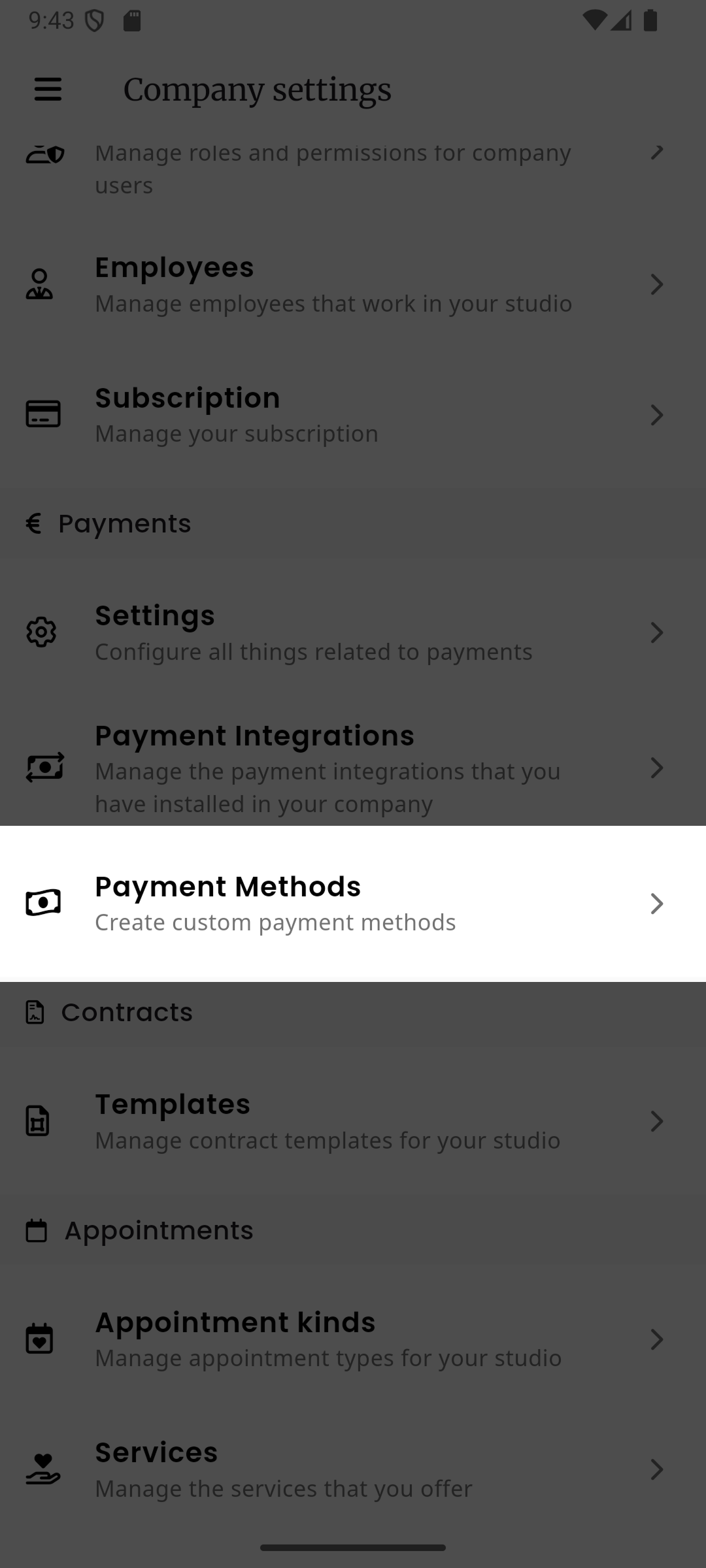
Abschnitt betitelt „Zahlungsmethoden aufrufen“Navigieren Sie zu Einstellungen in der Seitenleiste und wählen Sie dann Zahlungsmethoden im Bereich Zahlungen.
Arten von Zahlungsmethoden
Abschnitt betitelt „Arten von Zahlungsmethoden“Es gibt drei Arten von Zahlungsmethoden in inkStar:
| Typ | Erstellt von | Löschbar? | Zahlungen automatisch gebucht? |
|---|---|---|---|
| Verwaltet (integriert) | System (bei Firmenanlage) | Nein, nur aktivieren/deaktivieren | Nein |
| Eigene (benutzerdefiniert) | Sie | Ja (Soft-Delete mit Wiederherstellung) | Nein |
| Integrationsgebunden | Integration (z.B. Mollie) | Nein | Ja |
Verwaltete und eigene Methoden sind nicht integriert. Wenn ein Kunde bar oder per Überweisung zahlt, wird die Zahlung nicht automatisch gebucht. Sie müssen die Zahlung manuell erfassen.
Integrationsgebundene Methoden (z.B. Mollie) sind integriert. Zahlungen werden automatisch gebucht, wenn der Kunde die Zahlung über die Integration abschließt.
Listenansicht
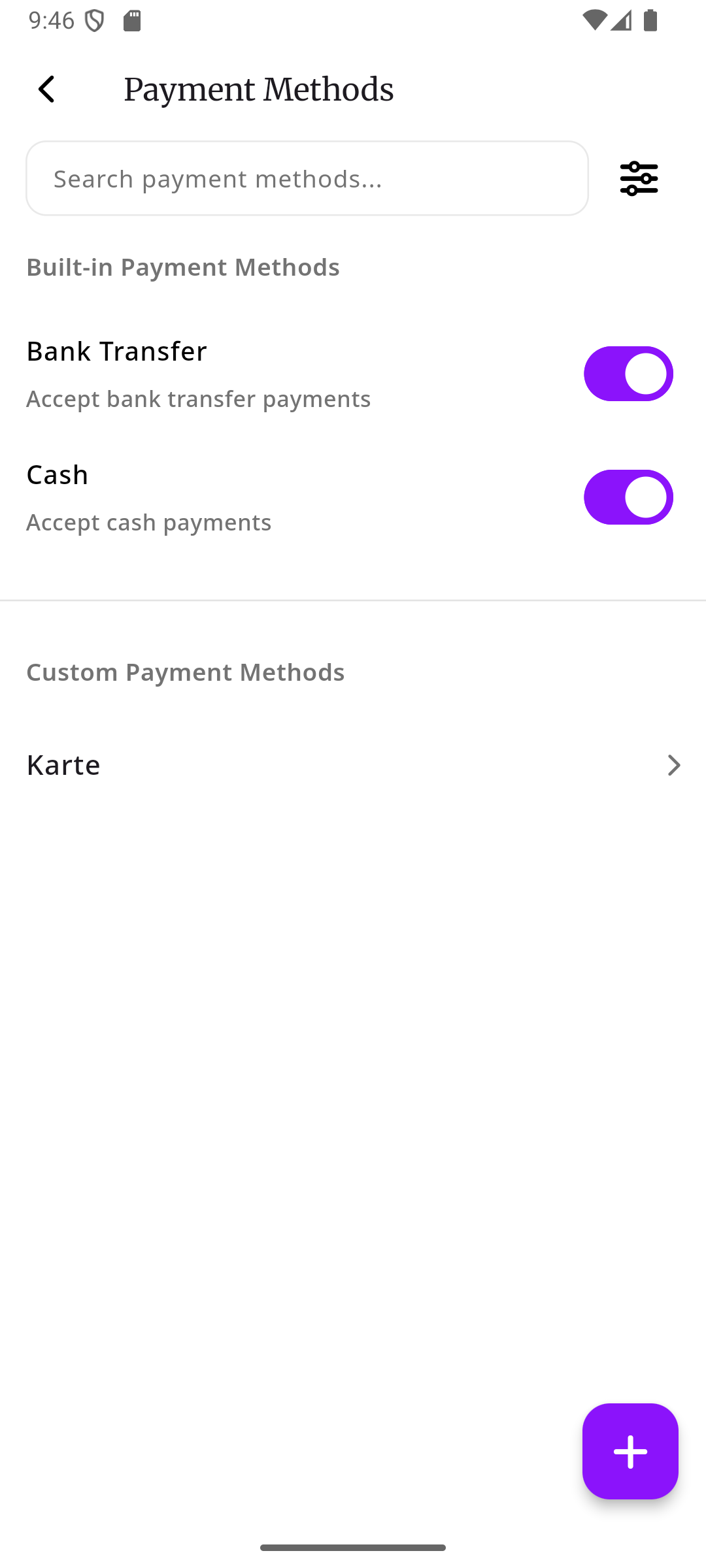
Abschnitt betitelt „Listenansicht“Die Zahlungsmethoden-Seite zeigt alle Ihre Zahlungsmethoden in zwei Bereichen.
Bereich verwaltete Methoden
Abschnitt betitelt „Bereich verwaltete Methoden“Am oberen Rand der Liste sehen Sie die integrierten Zahlungsmethoden (Barzahlung und Banküberweisung). Jede hat einen Schalter zum Aktivieren oder Deaktivieren. Der Schalter verwendet optimistische Updates, d.h. er ändert sich sofort und wird zurückgesetzt, falls die Serveranfrage fehlschlägt.
Bereich eigene & integrationsgebundene Methoden
Abschnitt betitelt „Bereich eigene & integrationsgebundene Methoden“Unterhalb der verwalteten Methoden, durch einen Trenner abgesetzt, sehen Sie alle eigenen und integrationsgebundenen Zahlungsmethoden. Jede Methode wird als antippbare Listenzeile mit einem Pfeil-Symbol rechts angezeigt.
Eine Suchleiste am oberen Rand der Seite ermöglicht die Suche nach Zahlungsmethoden über den Namen. Die Suche filtert die Ergebnisse während der Eingabe.
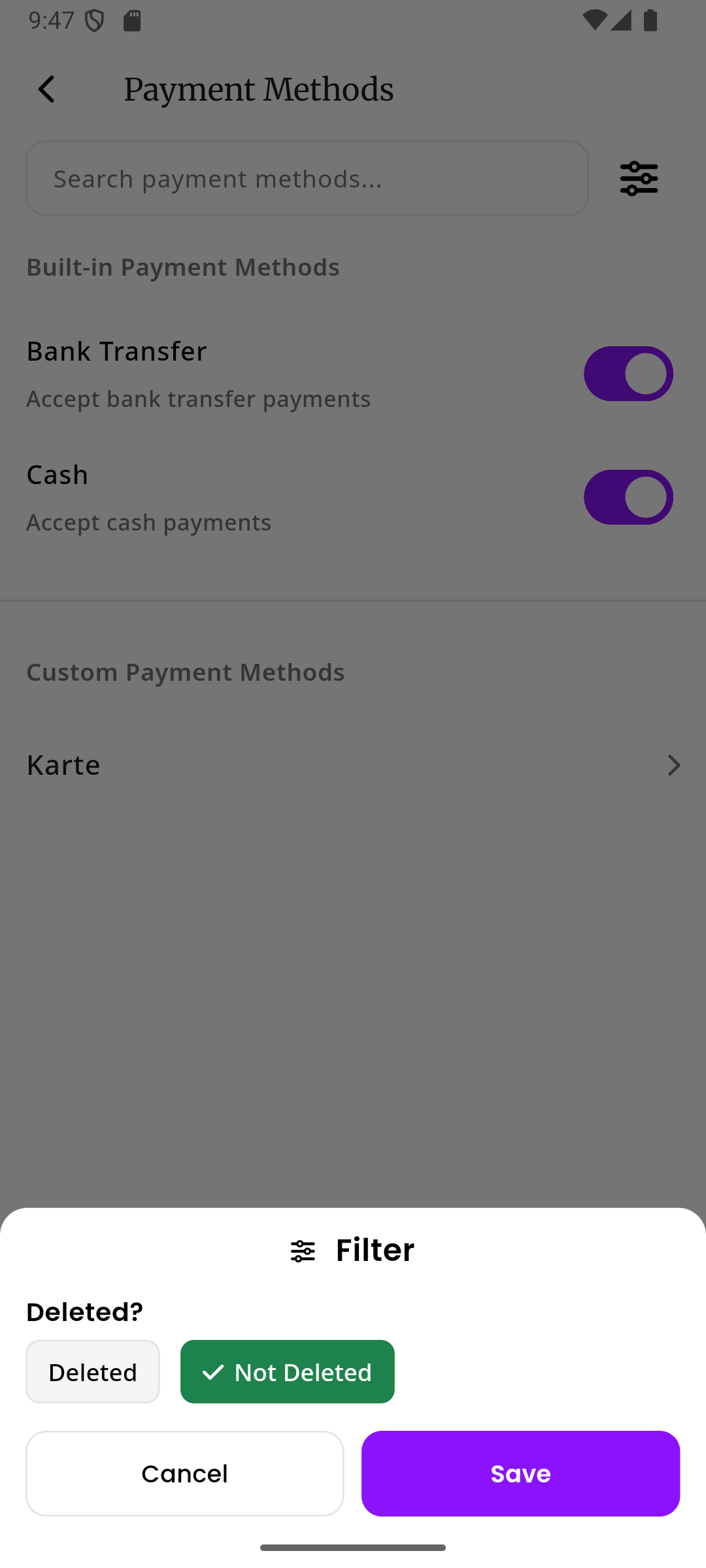
Tippen Sie auf das Filter-Symbol (Regler) neben der Suchleiste, um das Filter-Sheet zu öffnen. Sie können filtern nach:
- Nicht gelöscht (Standard): zeigt nur aktive Zahlungsmethoden
- Gelöscht: zeigt alle Zahlungsmethoden, einschließlich zuvor gelöschter
Dieser Filter gilt für alle Arten von Zahlungsmethoden: verwaltete, eigene und integrationsgebundene.
Leerer Zustand
Abschnitt betitelt „Leerer Zustand“Wenn keine Zahlungsmethoden den aktuellen Such- oder Filterkriterien entsprechen, wird ein leerer Zustand mit einem Kreditkarten-Symbol angezeigt.
Verwaltete Methoden
Abschnitt betitelt „Verwaltete Methoden“Bei der Erstellung einer neuen Firma werden automatisch zwei Standard-Zahlungsmethoden angelegt:
| Methode | Beschreibung | Besonderheit |
|---|---|---|
| Barzahlung | Für Barzahlungen | Zeigt bei der Zahlungserfassung einen Wechselgeldrechner |
| Banküberweisung | Für Banküberweisungen | Standard-Überweisungsmethode |
Verwaltete Methoden können nicht gelöscht oder umbenannt werden. Sie können nur über den Schalter neben jeder Methode in der Listenansicht aktiviert/deaktiviert werden.
Wenn eine verwaltete Methode deaktiviert wird, steht sie bei der Zahlungserfassung nicht mehr zur Auswahl.
Eigene Methoden
Abschnitt betitelt „Eigene Methoden“Sie können beliebig viele eigene Zahlungsmethoden erstellen. Dies ist nützlich, wenn Ihr Studio Zahlungen über Anbieter oder Terminals akzeptiert, die nicht mit inkStar integriert sind, z.B. ein externes Kartenterminal, PayPal per QR-Code oder Guthabenkarten.
Eigene Methode erstellen
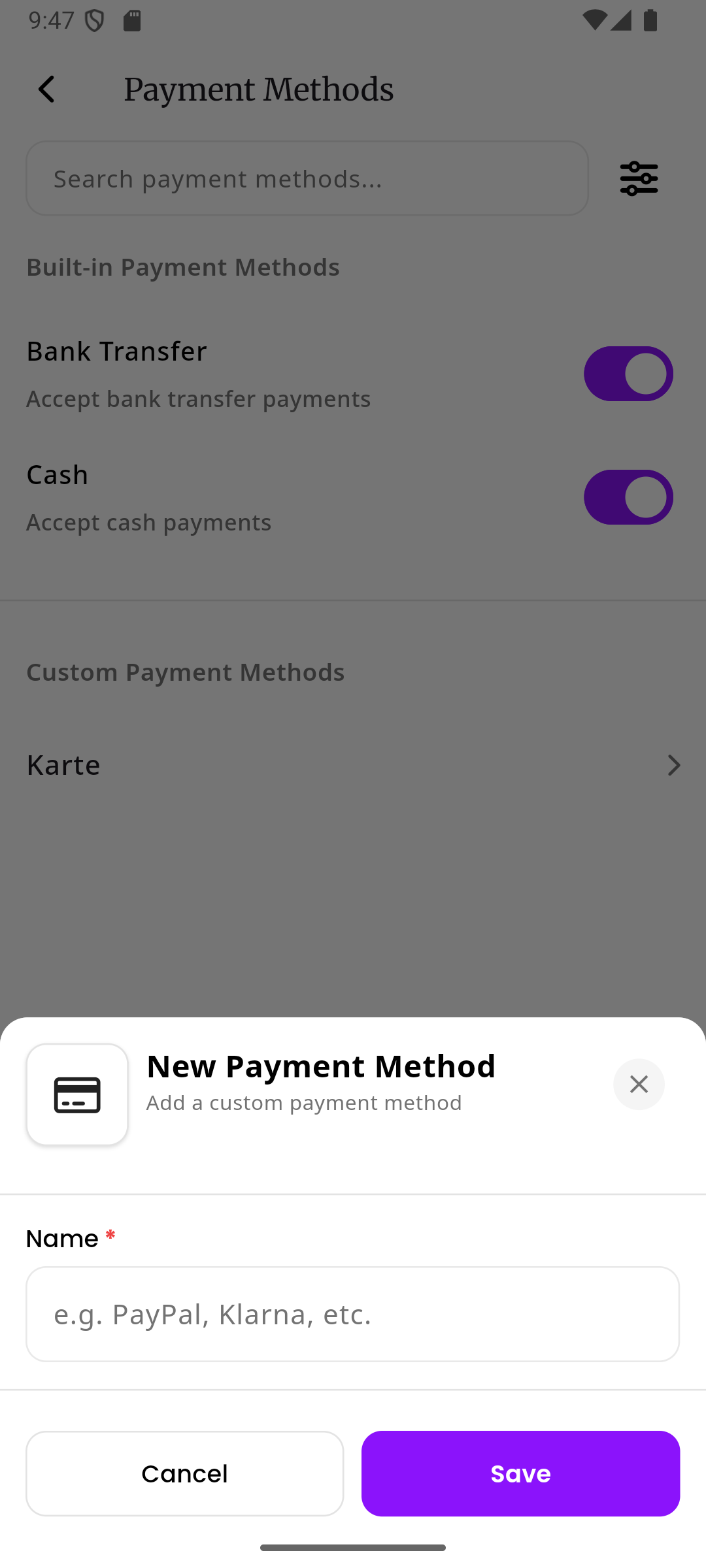
Abschnitt betitelt „Eigene Methode erstellen“- Öffnen Sie Einstellungen → Zahlungen → Zahlungsmethoden
- Tippen Sie auf die +-Taste (Floating Action Button) unten rechts
- Ein Bottom Sheet öffnet sich mit einem Textfeld für den Namen der Zahlungsmethode
- Geben Sie den Namen ein (z.B. „PayPal”, „Klarna”) und tippen Sie auf Speichern
- Die neue Zahlungsmethode erscheint im Bereich der eigenen Methoden in der Liste
Eigene Methoden verwalten
Abschnitt betitelt „Eigene Methoden verwalten“Eigene Methoden können:
- Umbenannt werden: tippen Sie auf die Methode in der Liste, um die Detailseite zu öffnen und den Namen zu ändern
- Gelöscht werden: Soft-Delete über die Detailseite (die Methode wird nicht dauerhaft entfernt)
- Wiederhergestellt werden: zuvor gelöschte Methoden können über den Filter für gelöschte Einträge wiederhergestellt werden
Integrationsgebundene Methoden
Abschnitt betitelt „Integrationsgebundene Methoden“Wenn Mollie verbunden ist, werden automatisch zusätzliche Zahlungsmethoden in inkStar erstellt, sobald ein Kunde über Mollie mit einer neuen Methode bezahlt. Wenn z.B. ein Kunde zum ersten Mal mit iDEAL bezahlt, wird automatisch eine „iDEAL”-Zahlungsmethode erstellt.
Diese Methoden erscheinen im Bereich der eigenen Methoden zusammen mit Ihren selbst erstellten Methoden. Sie sind über ein integration-Feld mit Mollie verknüpft.
Siehe Mollie-Zahlungsmethoden für Details.
Berechtigungen
Abschnitt betitelt „Berechtigungen“Um Zahlungsmethoden zu verwalten, benötigen Benutzer die Zahlungen-Berechtigung:
| Aktion | Erforderliche Berechtigung |
|---|---|
| Zahlungsmethoden ansehen, suchen und durchsuchen | Zahlungen: Lesen |
| Zahlungsmethoden erstellen, bearbeiten, löschen, wiederherstellen oder umschalten | Zahlungen: Verwalten |
Benutzer ohne die erforderliche Berechtigungsstufe erhalten einen Autorisierungsfehler beim Versuch der Aktion.