
Verträge erstellen
Verträge werden aus Vorlagen erstellt und mit einem Kunden verknüpft. Optional können sie auch mit einem Termin verbunden werden.
Eigenständige Vertragserstellung
Abschnitt betitelt „Eigenständige Vertragserstellung“Tippen Sie auf der Vertragsliste auf +, um einen neuen Vertrag zu erstellen:
- Vorlage auswählen - Wählen Sie aus Ihren Vorlagen (gefiltert nach Terminart, falls zutreffend)
- Kunde auswählen - Wählen Sie einen bestehenden Kunden oder erstellen Sie einen neuen
- Fälligkeitsdatum (optional) - Legen Sie eine Ausfüllfrist fest mit Schnellauswahl-Buttons (+3, +7, +14 Tage)
Über einen Termin
Abschnitt betitelt „Über einen Termin“Scrollen Sie auf der Termin-Detailseite nach unten zum Abschnitt Verträge. Hier sehen Sie alle mit diesem Termin verknüpften Verträge und deren aktuellen Status.
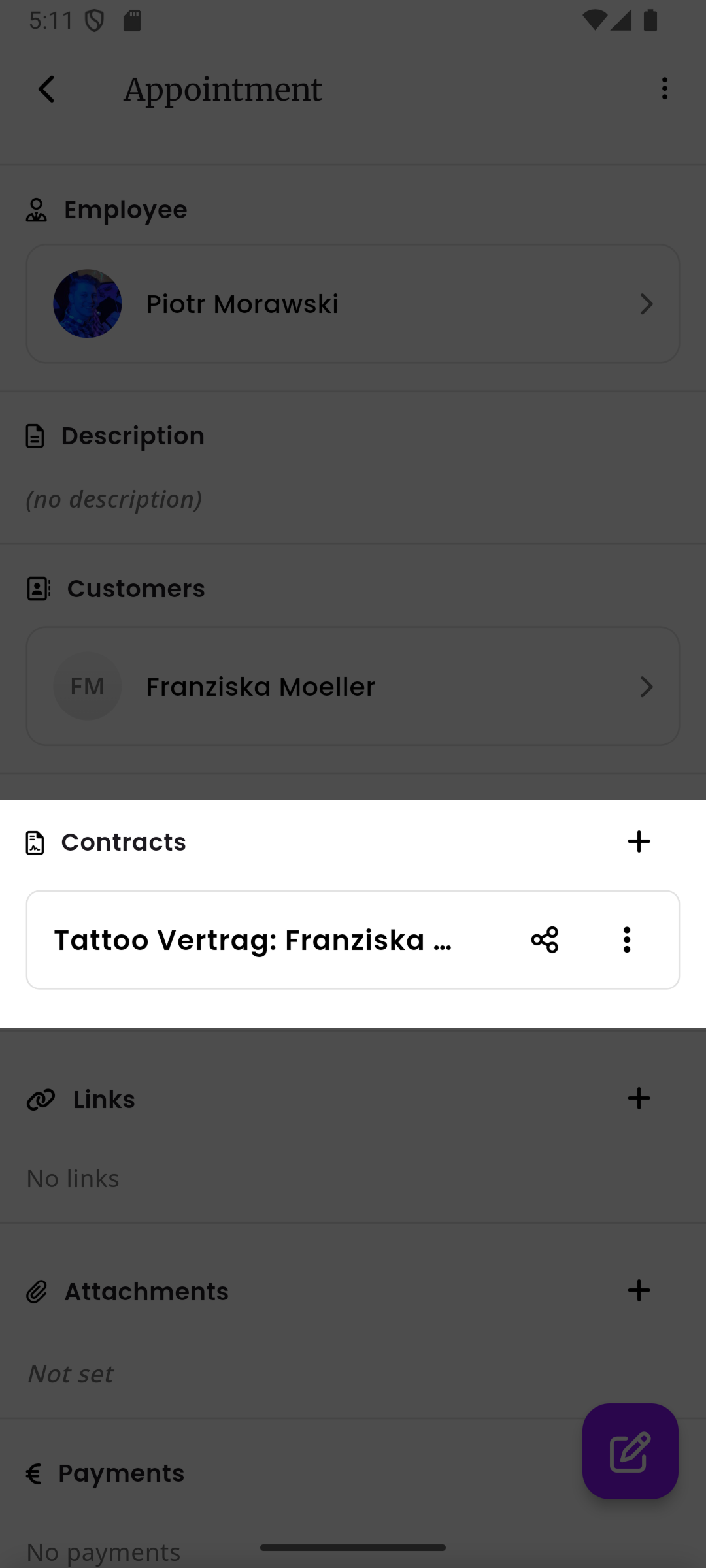
Tippen Sie auf den +-Button neben der Verträge-Überschrift, um einen neuen Vertrag zu erstellen. Ein Sheet wird nach oben gleiten, in dem die Vorlage und der Kunde bereits basierend auf dem Termin vorausgefüllt sind.
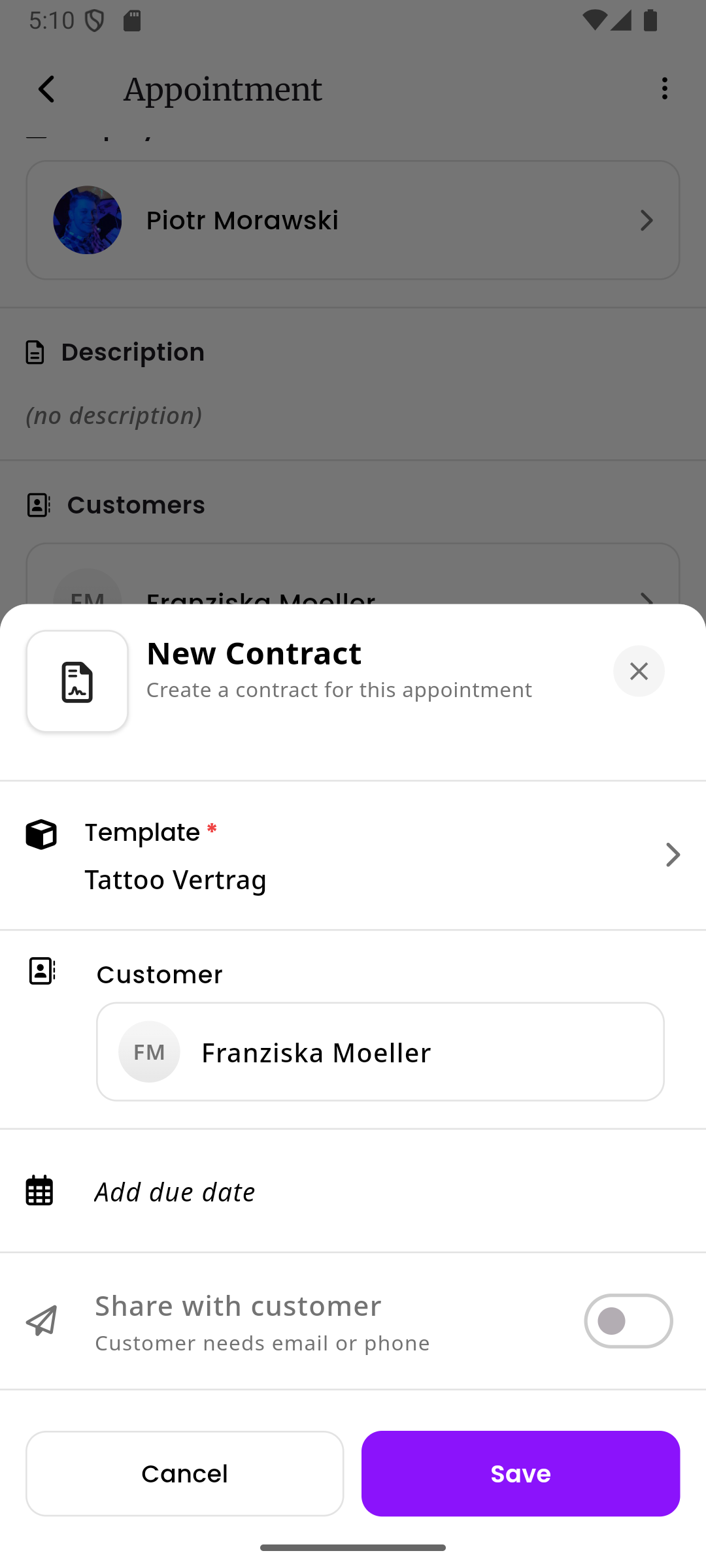
Der terminspezifische Erstellungsablauf umfasst:
- Automatische Auswahl von Vorlagen basierend auf der Terminart
- Automatische Auswahl von Kunden, die mit dem Termin verknüpft sind
- Einen Mit Kunde teilen-Schalter, um den Vertrag sofort nach der Erstellung zu teilen
- Ein optionales Fälligkeitsdatum mit Schnellauswahl-Buttons
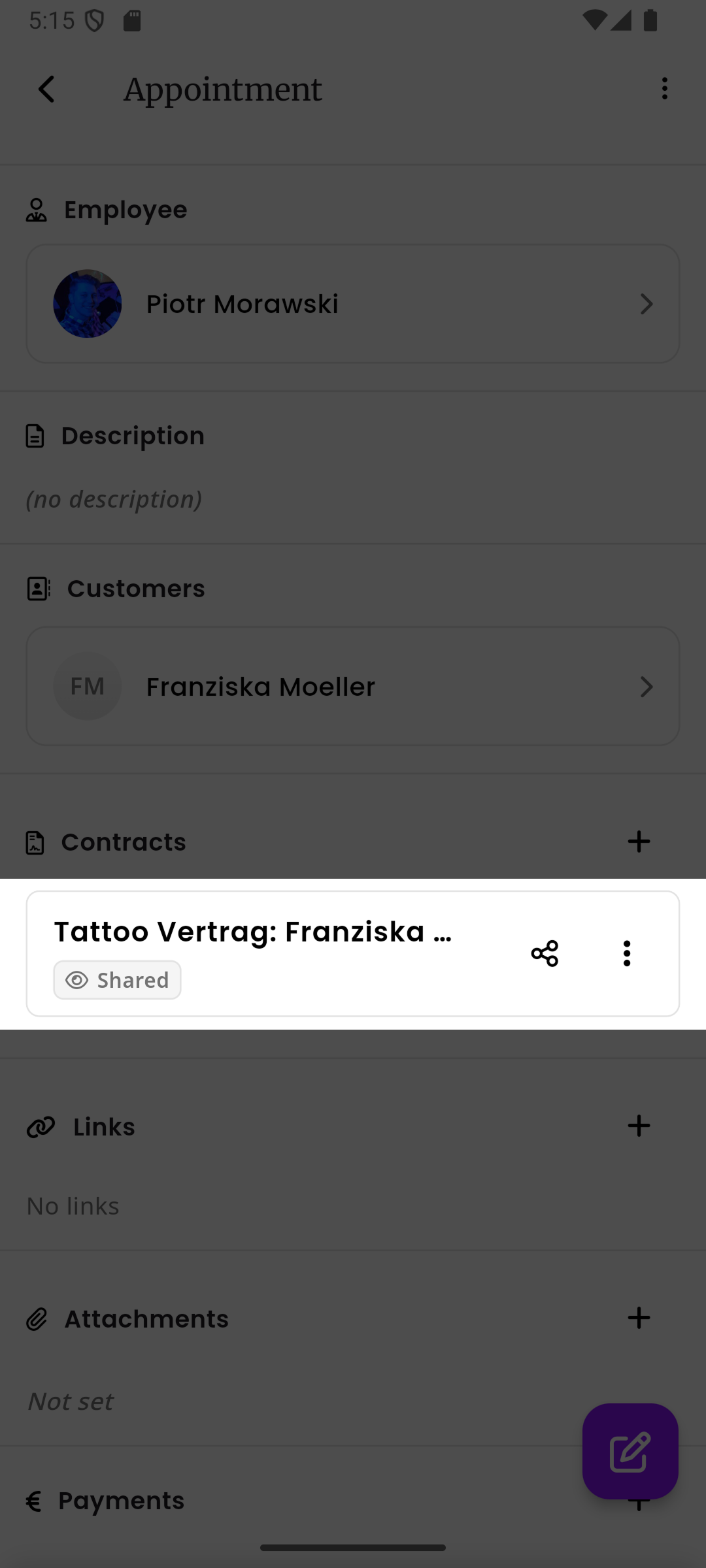
Sobald ein Vertrag geteilt wurde, erscheint ein Geteilt-Badge auf der Vertragskarte im Verträge-Abschnitt.
Vertragsoptionen
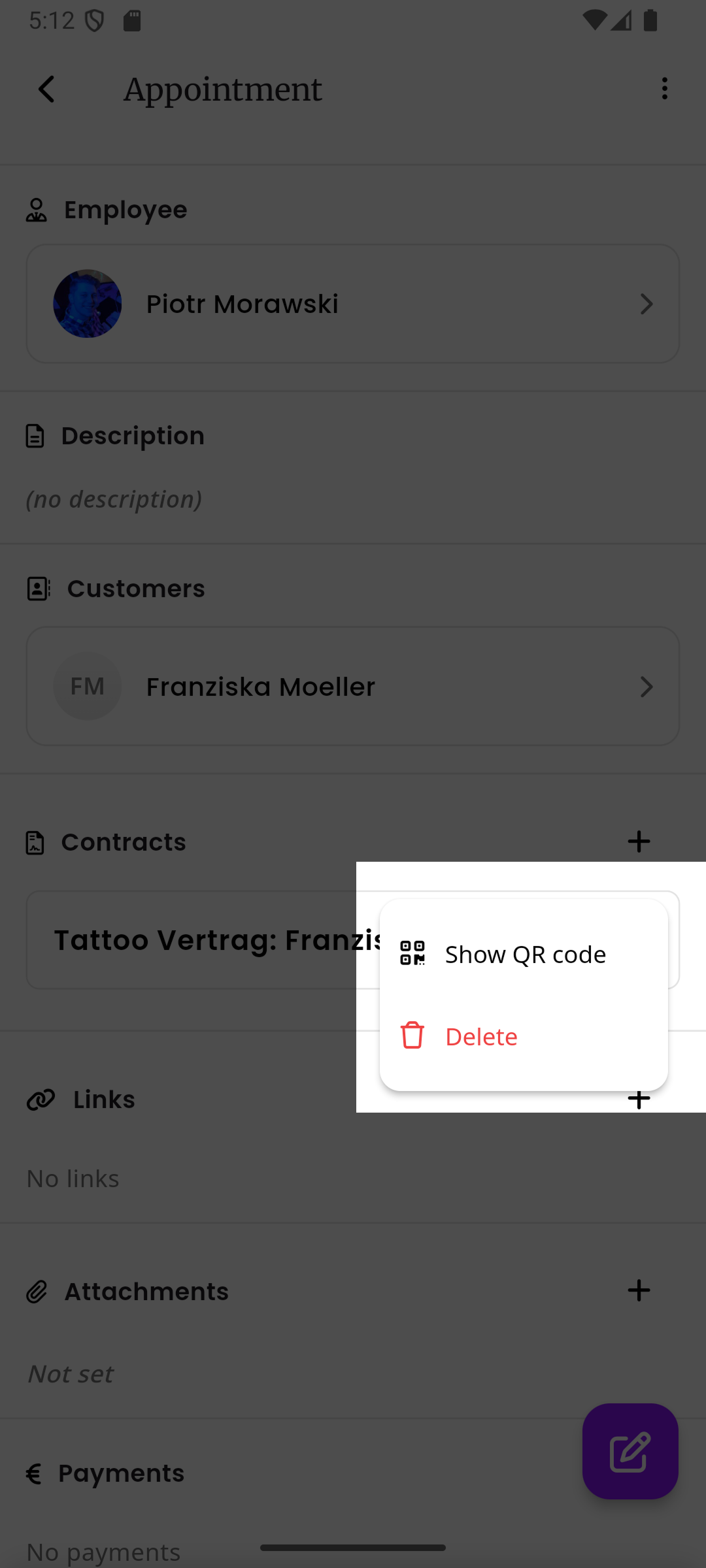
Abschnitt betitelt „Vertragsoptionen“Tippen Sie auf das Drei-Punkte-Menü auf einer Vertragskarte, um weitere Optionen zu sehen:
- QR-Code anzeigen - Öffnet eine QR-Code-Seite, die der Kunde scannen kann, um den Vertrag zu öffnen
- Löschen - Entfernt den Vertrag von diesem Termin
Was bei der Erstellung passiert
Abschnitt betitelt „Was bei der Erstellung passiert“Wenn ein Vertrag erstellt wird:
- Die Blöcke der Vorlage werden in den Vertrag kopiert
- Die Bankverbindung wird aus der konfigurierten Quelle aufgelöst (Mitarbeiter, Unternehmen oder Vorlage)
- Eine automatisch generierte Sequenznummer wird zugewiesen
- Der Vertrag beginnt im Status Entwurf