
Blocktypen
Vertragsvorlagen werden aus Blöcken zusammengesetzt. Stellen Sie sich Blöcke als die Bausteine Ihres Vertrags vor. Jeder Blocktyp hat einen anderen Zweck: Einige zeigen Text an, einige erfassen Informationen vom Kunden und einige ermöglichen dem Kunden die Unterschrift.
Es gibt insgesamt sieben Blocktypen:
| Blocktyp | Zweck |
|---|---|
| Überschrift | Zeigt einen Titel oder eine Abschnittsüberschrift an |
| Text | Zeigt einen Textabsatz an |
| Eingabe | Ein Textfeld, in das der Kunde etwas eingeben kann |
| Datum | Eine Datumsauswahl, mit der der Kunde ein Datum auswählen kann |
| Ja/Nein | Eine Auswahl zwischen zwei Optionen |
| Checkbox | Eine einzelne Checkbox, die der Kunde ankreuzen kann |
| Unterschrift | Ein Feld, in dem der Kunde seine Unterschrift zeichnet |
So bearbeiten Sie Blockeinstellungen
Abschnitt betitelt „So bearbeiten Sie Blockeinstellungen“Um die Einstellungen eines Blocks zu ändern:
- Tippen Sie auf den Block im Block-Editor, um ihn auszuwählen (er erhält eine lila Umrandung)
- Tippen Sie auf den Stift-Button, der über dem + Button erscheint
- Ein Einstellungsfeld wird vom unteren Bildschirmrand nach oben gleiten
- Nehmen Sie Ihre Änderungen vor
- Tippen Sie auf Speichern am unteren Rand, um Ihre Änderungen zu behalten, oder auf Abbrechen, um sie zu verwerfen
Tippen Sie immer auf Speichern, wenn Sie mit der Bearbeitung der Blockeinstellungen fertig sind. Wenn Sie das Feld schließen, ohne auf Speichern zu tippen, gehen Ihre Änderungen verloren.
Überschrift-Block
Abschnitt betitelt „Überschrift-Block“Verwenden Sie Überschrift-Blöcke, um Titel und Abschnittsüberschriften zu Ihrem Vertrag hinzuzufügen. Sie können beispielsweise eine Überschrift oben im Vertrag mit Ihrem Studionamen verwenden oder verschiedene Abschnitte wie “Persönliche Informationen” und “Gesundheitsfragen” voneinander trennen.
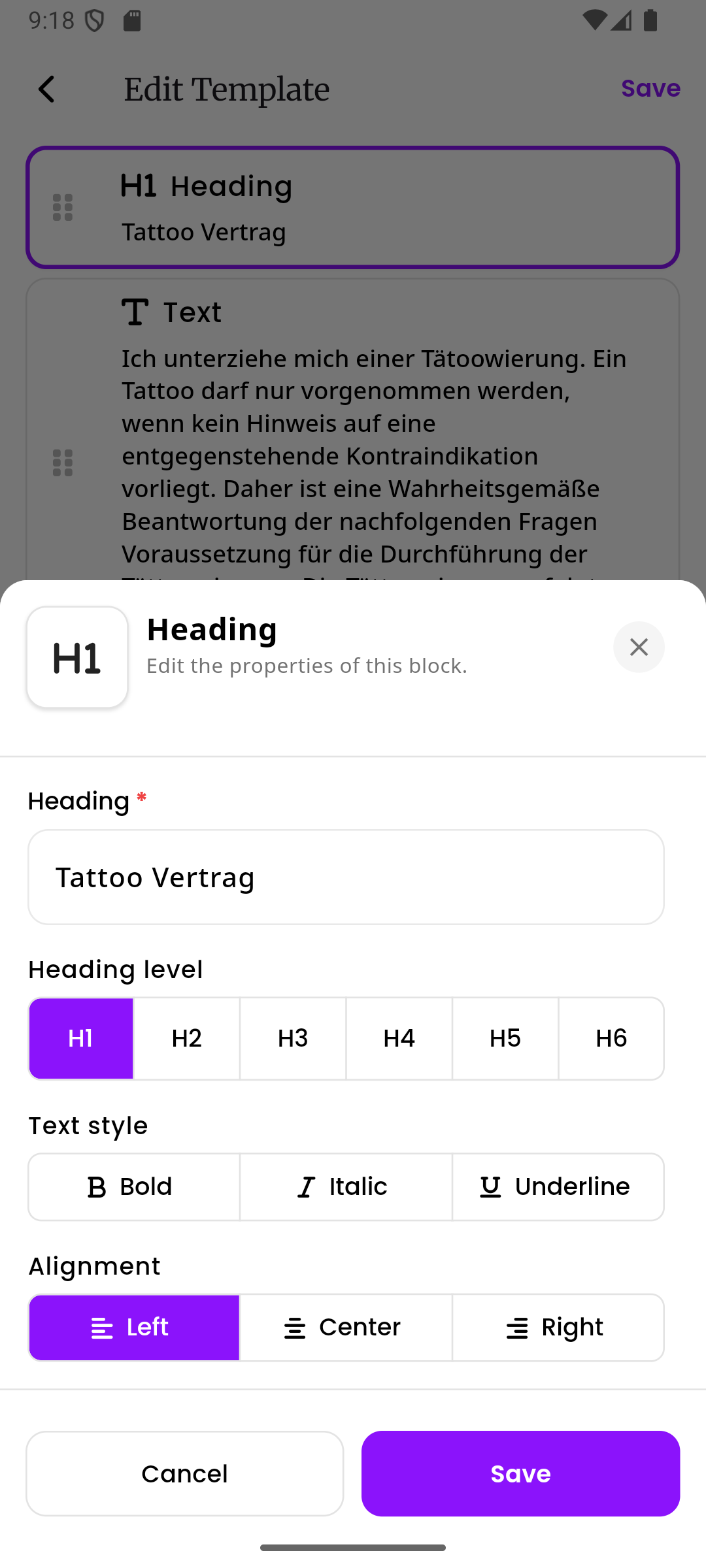
Überschrift-Einstellungen
Abschnitt betitelt „Überschrift-Einstellungen“Überschrift (erforderlich) Der Text der Überschrift. Das ist das, was der Kunde auf dem Vertrag sieht.
Überschriftsebene Steuert, wie groß die Überschrift angezeigt wird. Wählen Sie von H1 bis H6:
- H1 ist die größte und auffälligste Ebene, am besten geeignet für den Haupttitel Ihres Vertrags
- H2 eignet sich gut für große Abschnittstitel
- H3 bis H6 werden stufenweise kleiner und sind nützlich für Unterabschnitte
Textstil Sie können einen oder mehrere Textstile anwenden, um das Aussehen der Überschrift zu ändern:
- Fett macht den Text dicker und schwerer
- Kursiv macht den Text geneigt
- Unterstrichen fügt eine Linie unter dem Text hinzu
Sie können diese frei kombinieren. Zum Beispiel können Sie eine Überschrift gleichzeitig fett und unterstrichen machen.
Ausrichtung Steuert, wo der Überschriftstext positioniert wird:
- Links platziert den Text auf der linken Seite (dies ist die Standardeinstellung)
- Zentriert platziert den Text in der Mitte
- Rechts platziert den Text auf der rechten Seite
Text-Block
Abschnitt betitelt „Text-Block“Verwenden Sie Text-Blöcke, um Informationsabsätze zu Ihrem Vertrag hinzuzufügen. Hier schreiben Sie den eigentlichen Inhalt, den der Kunde lesen soll, wie Haftungsausschlüsse, Anweisungen oder Erklärungen.
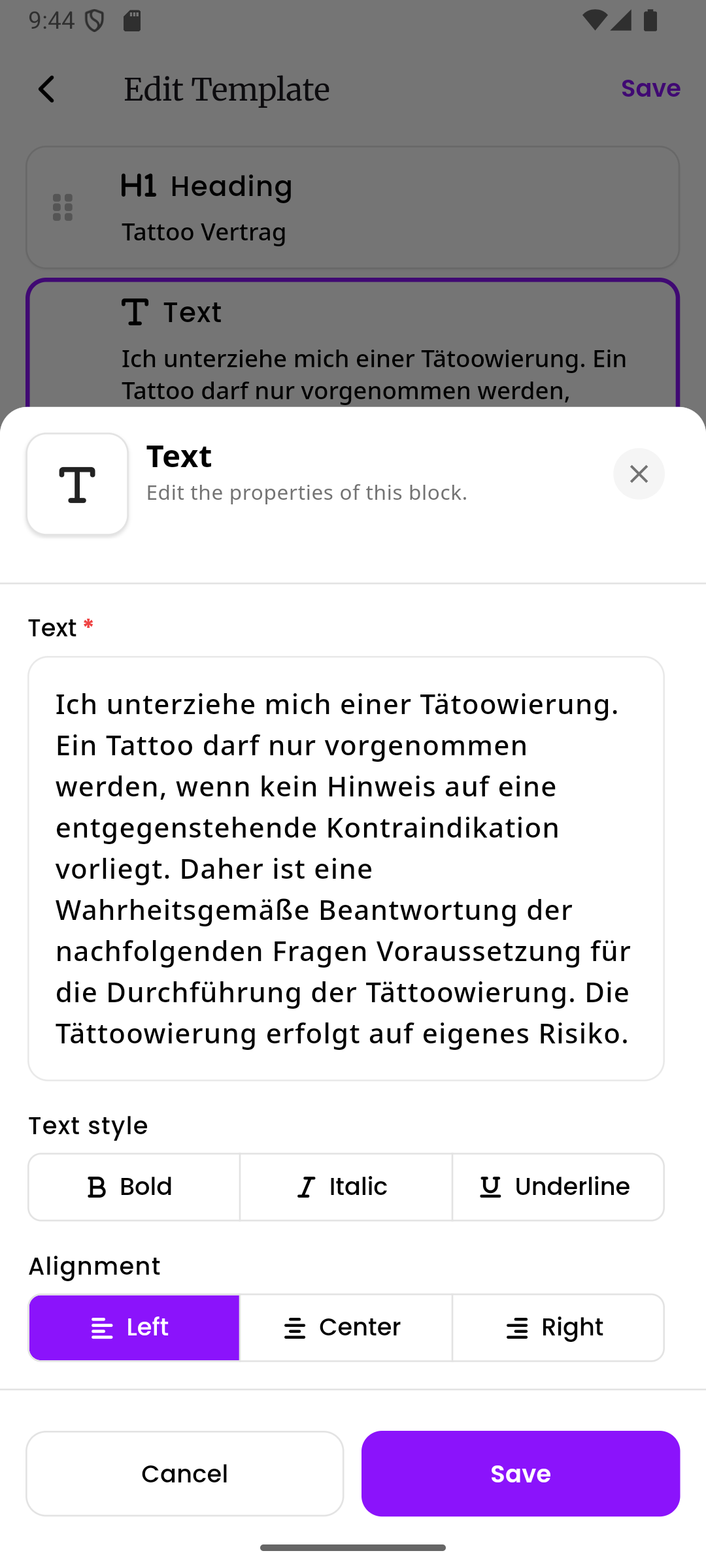
Text-Einstellungen
Abschnitt betitelt „Text-Einstellungen“Text (erforderlich) Der Inhalt des Text-Blocks. Sie können hier so viel Text schreiben, wie Sie benötigen. Das ist das, was auf dem Vertrag angezeigt wird.
Textstil Genau wie beim Überschrift-Block können Sie einen oder mehrere Stile anwenden:
- Fett macht den Text dicker und schwerer
- Kursiv macht den Text geneigt
- Unterstrichen fügt eine Linie unter dem Text hinzu
Ausrichtung Steuert, wo der Text positioniert wird:
- Links platziert den Text auf der linken Seite (dies ist die Standardeinstellung)
- Zentriert platziert den Text in der Mitte
- Rechts platziert den Text auf der rechten Seite
Eingabe-Block
Abschnitt betitelt „Eingabe-Block“Verwenden Sie Eingabe-Blöcke, um Felder zu erstellen, die der Kunde ausfüllt. Sie können beispielsweise Eingabefelder für den Namen, die E-Mail-Adresse, die Telefonnummer oder die Postleitzahl des Kunden hinzufügen.
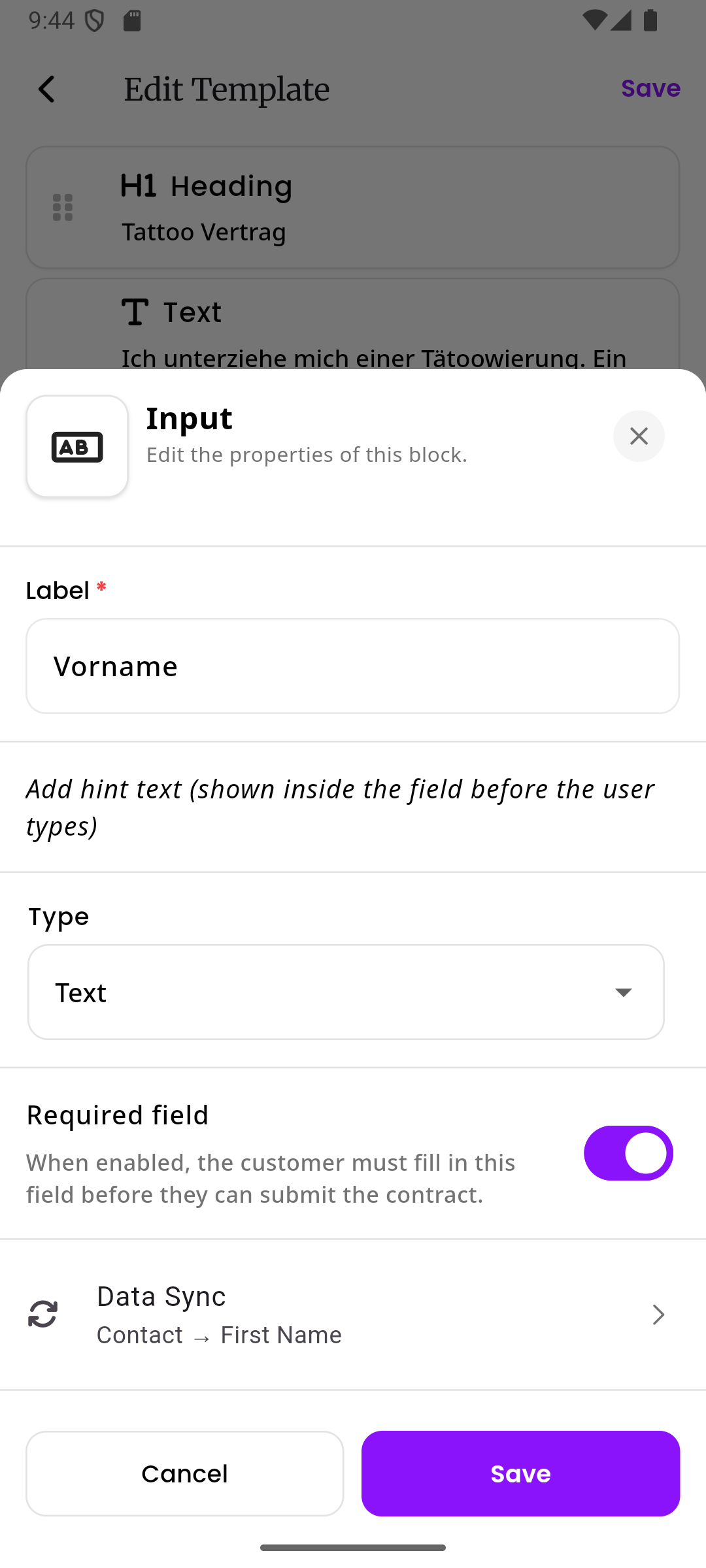
Eingabe-Einstellungen
Abschnitt betitelt „Eingabe-Einstellungen“Bezeichnung (erforderlich) Der Name des Feldes, den der Kunde sieht. Zum Beispiel “Vorname”, “E-Mail-Adresse” oder “Telefonnummer”.
Hinweistext Ein kurzer Text, der im Feld angezeigt wird, bevor der Kunde mit der Eingabe beginnt. Er gibt dem Kunden einen Hinweis darauf, was eingegeben werden soll. Ein Hinweis für ein E-Mail-Feld könnte beispielsweise “ihre@email.com” lauten.
Typ Steuert, welche Art von Informationen das Feld akzeptiert. Tippen Sie auf das Dropdown, um die verfügbaren Optionen zu sehen:
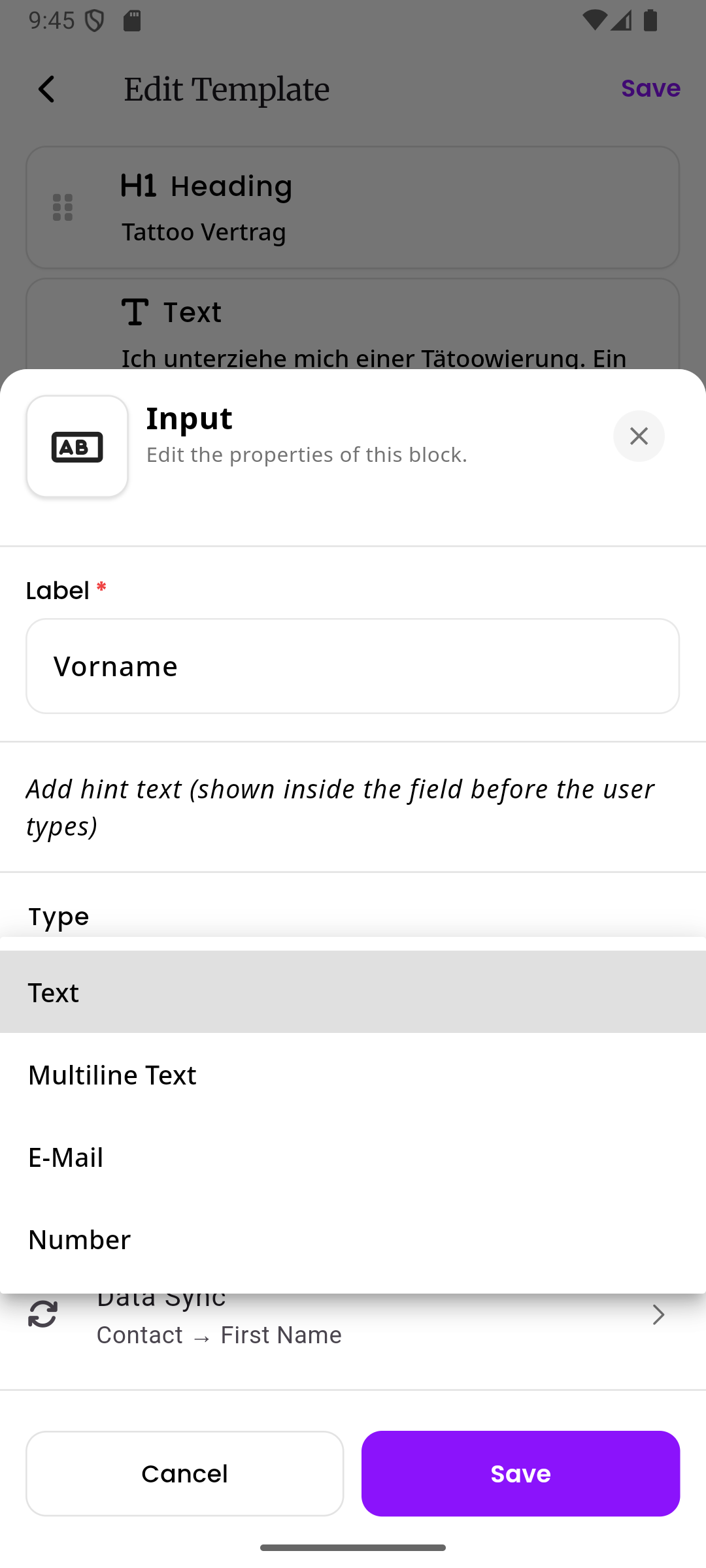
- Text ist die Standardeinstellung. Ein einzeiliges Textfeld für kurze Antworten wie einen Namen oder eine Stadt
- Mehrzeiliger Text ist ein größeres Textfeld, das mehrere Zeilen erlaubt. Verwenden Sie dies, wenn der Kunde mehr schreiben muss, wie Allergie-Details oder besondere Hinweise
- E-Mail ist speziell für E-Mail-Adressen. Die Tastatur des Kunden zeigt das @-Zeichen für eine einfachere Eingabe an
- Zahl ist nur für Zahlen. Die Tastatur des Kunden zeigt ein Nummernfeld an
Pflichtfeld Wenn aktiviert, muss der Kunde dieses Feld ausfüllen, bevor er den Vertrag absenden kann. Pflichtfelder werden auf dem Vertrag mit einem roten Sternchen (*) markiert.
Datensynchronisierung Dies ist eine optionale, aber leistungsstarke Funktion. Wenn konfiguriert, wird der Wert, den der Kunde in dieses Feld eingibt, automatisch in seinem Kundenprofil in inkStar gespeichert. Das erspart Ihnen die manuelle Aktualisierung von Kundendaten.
Siehe Datensynchronisierung weiter unten für eine vollständige Erklärung.
Datum-Block
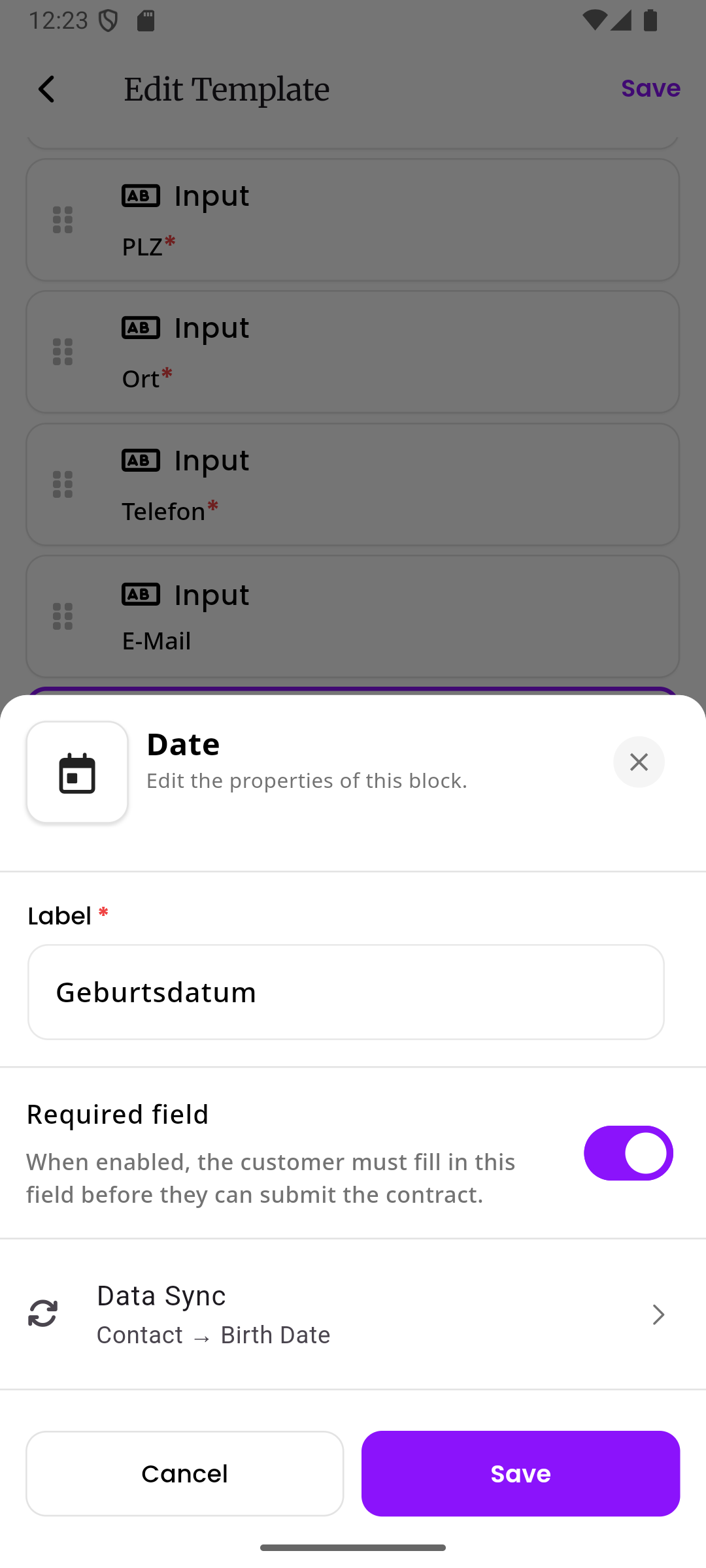
Abschnitt betitelt „Datum-Block“Verwenden Sie Datum-Blöcke, wenn der Kunde ein Datum auswählen soll. Das häufigste Beispiel ist die Abfrage des Geburtsdatums des Kunden.
Datum-Einstellungen
Abschnitt betitelt „Datum-Einstellungen“Bezeichnung (erforderlich) Der Name des Datumsfeldes, den der Kunde sieht. Zum Beispiel “Geburtsdatum” oder “Gewünschter Terminzeitpunkt”.
Pflichtfeld Wenn aktiviert, muss der Kunde ein Datum auswählen, bevor er den Vertrag absenden kann.
Datensynchronisierung Genau wie Eingabe-Blöcke unterstützen auch Datum-Blöcke die Datensynchronisierung. Sie können beispielsweise das Geburtsdatum des Kunden mit dem Feld “Geburtsdatum” in seinem Kundenprofil synchronisieren. Siehe Datensynchronisierung weiter unten.
Ja/Nein-Block
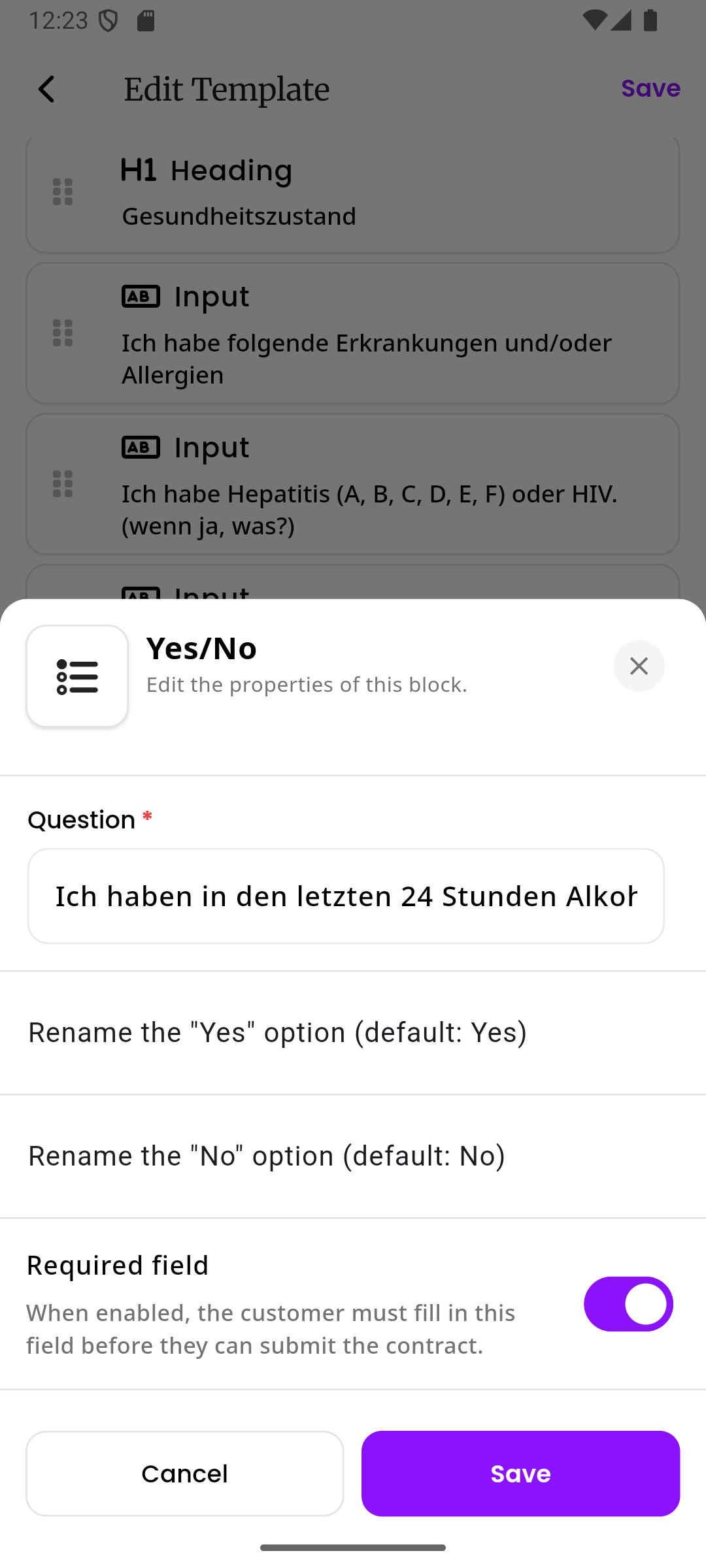
Abschnitt betitelt „Ja/Nein-Block“Verwenden Sie Ja/Nein-Blöcke, wenn der Kunde eine einfache Ja-oder-Nein-Frage beantworten soll. Zum Beispiel: “Haben Sie Allergien?”, “Sind Sie derzeit schwanger?” oder “Haben Sie in den letzten 24 Stunden Alkohol konsumiert?”.
Ja/Nein-Einstellungen
Abschnitt betitelt „Ja/Nein-Einstellungen“Frage (erforderlich) Der Fragetext, den der Kunde sieht. Formulieren Sie ihn als klare, einfache Frage.
“Ja”-Option umbenennen (Standard: Ja) Eine benutzerdefinierte Bezeichnung für die “Ja”-Option. Wenn Sie dieses Feld leer lassen, wird der Standardtext “Ja” verwendet. Sie können dies beispielsweise in “Ich bestätige” oder “Einverstanden” ändern.
“Nein”-Option umbenennen (Standard: Nein) Eine benutzerdefinierte Bezeichnung für die “Nein”-Option. Wenn Sie dieses Feld leer lassen, wird der Standardtext “Nein” verwendet. Sie können dies beispielsweise in “Ich lehne ab” oder “Nicht zutreffend” ändern.
Pflichtfeld Wenn aktiviert, muss der Kunde entweder Ja oder Nein auswählen, bevor er den Vertrag absenden kann.
Checkbox-Block
Abschnitt betitelt „Checkbox-Block“Verwenden Sie Checkbox-Blöcke für einfache Bestätigungen oder Zustimmungen. Im Gegensatz zum Ja/Nein-Block, der zwei Auswahlmöglichkeiten bietet, ist eine Checkbox ein einzelnes Element, das der Kunde entweder ankreuzt oder nicht ankreuzt.
Häufige Beispiele: “Ich habe die Pflegehinweise gelesen und verstanden”, “Ich bestätige, dass alle von mir gemachten Angaben korrekt sind” oder “Ich stimme den Studioregeln zu”.
Checkbox-Einstellungen
Abschnitt betitelt „Checkbox-Einstellungen“Bezeichnung (erforderlich) Der Text, der neben der Checkbox erscheint. Formulieren Sie ihn als klare Aussage, der der Kunde zustimmt oder die er bestätigt.
Pflichtfeld Wenn aktiviert, muss der Kunde diese Checkbox ankreuzen, bevor er den Vertrag absenden kann.
Unterschrift-Block
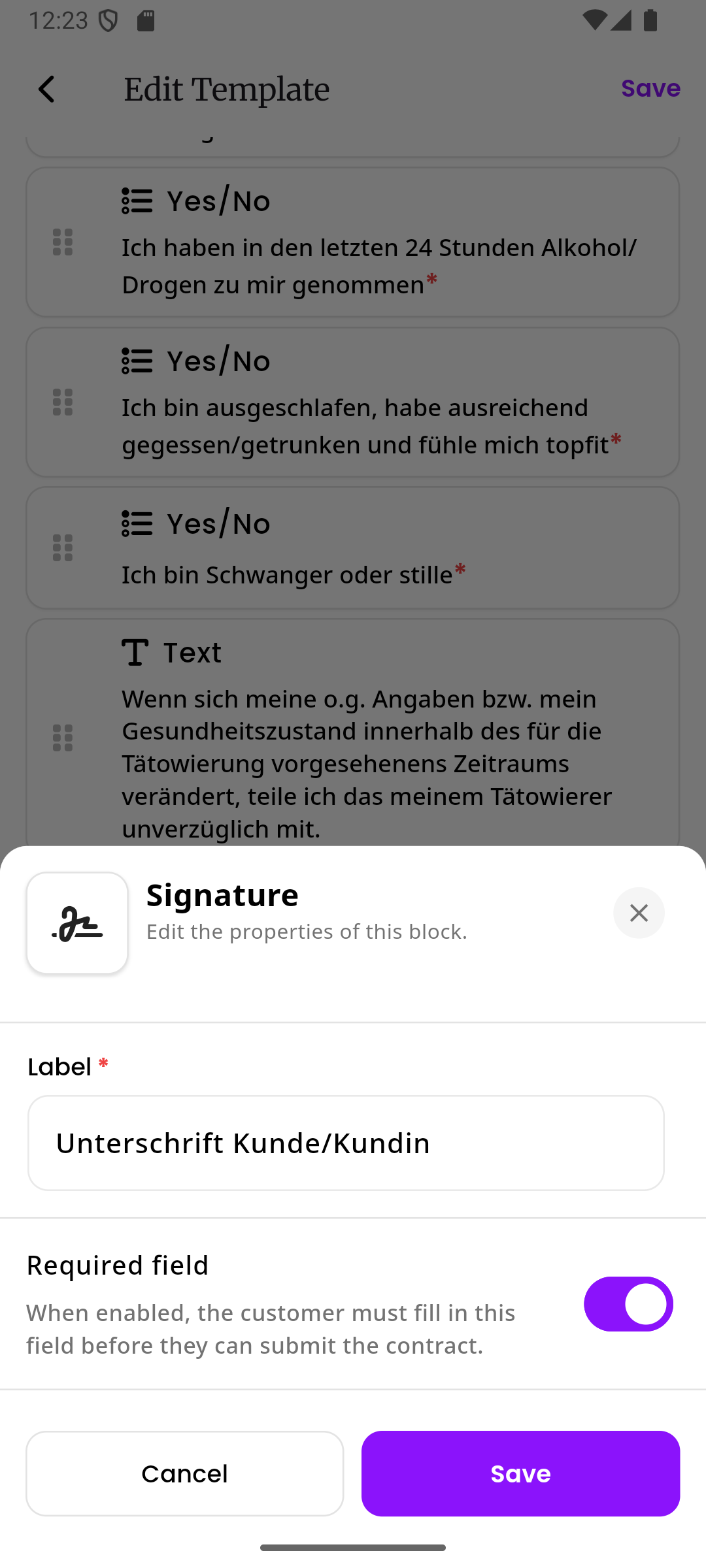
Abschnitt betitelt „Unterschrift-Block“Verwenden Sie Unterschrift-Blöcke, um die Unterschrift des Kunden auf dem Vertrag zu erfassen. Der Kunde kann seine Unterschrift direkt auf dem Bildschirm seines Handys oder Tablets zeichnen.
Unterschrift-Einstellungen
Abschnitt betitelt „Unterschrift-Einstellungen“Bezeichnung (erforderlich) Der Text, der über dem Unterschriftsbereich erscheint. Zum Beispiel “Kundenunterschrift”, “Unterschrift Elternteil/Erziehungsberechtigter” oder “Künstlerunterschrift”.
Pflichtfeld Wenn aktiviert, muss der Kunde eine Unterschrift abgeben, bevor er den Vertrag absenden kann. Bei den meisten Verträgen werden Sie dies aktiviert haben wollen.
Siehe Digitale Unterschriften für weitere Details darüber, wie Kunden Verträge unterschreiben.
Datensynchronisierung
Abschnitt betitelt „Datensynchronisierung“Die Datensynchronisierung ist eine Funktion, die bei Eingabe-Blöcken und Datum-Blöcken verfügbar ist. Sie verbindet die Felder Ihres Vertrags mit dem Kundenprofil in inkStar. Wenn der Kunde ein Feld ausfüllt, für das die Datensynchronisierung konfiguriert ist, wird der eingegebene Wert automatisch in seinem Kundendatensatz gespeichert. Das bedeutet, dass Sie Informationen nicht manuell vom Vertrag in das Kundenprofil übertragen müssen.
Wenn Ihr Vertrag beispielsweise nach dem Vornamen, der E-Mail-Adresse und dem Geburtsdatum des Kunden fragt und Sie die Datensynchronisierung für diese Felder einrichten, werden alle diese Informationen automatisch im Kundenprofil gespeichert, sobald der Kunde den Vertrag absendet.
So funktioniert die Datensynchronisierung mit bestehenden und neuen Kunden
Abschnitt betitelt „So funktioniert die Datensynchronisierung mit bestehenden und neuen Kunden“Die Datensynchronisierung verhält sich unterschiedlich, je nachdem, ob der Vertrag mit einem bestehenden Kunden verknüpft ist oder nicht:
Bestehender Kunde Wenn Sie einen Vertrag für einen Kunden erstellen, der bereits in inkStar existiert, aktualisiert die Datensynchronisierung den bestehenden Kundendatensatz. Wenn beispielsweise die E-Mail-Adresse des Kunden in seinem Profil fehlte und er sie im Vertrag eingibt, wird die E-Mail automatisch zu seinem Profil hinzugefügt.
Neuer Kunde (kein Kunde verknüpft) Wenn ein Vertrag nicht mit einem bestehenden Kunden verknüpft ist, erstellt die Datensynchronisierung einen komplett neuen Kundendatensatz, wenn der Vertrag abgesendet wird. inkStar nimmt alle synchronisierten Felder aus dem Vertrag (Name, E-Mail, Adresse usw.) und erstellt daraus ein neues Kundenprofil. Dieser neue Kunde wird dann automatisch mit dem Vertrag verknüpft, und wenn der Vertrag mit einem Termin verbunden ist, wird der Kunde auch mit diesem Termin verknüpft.
Dies ist besonders nützlich für Laufkundschaft oder wenn Sie einen Vertragslink versenden, bevor Sie den Kunden in Ihrem System haben. Der Kunde füllt seine eigenen Daten aus, und inkStar erstellt sein Profil für Sie.
So richten Sie die Datensynchronisierung ein
Abschnitt betitelt „So richten Sie die Datensynchronisierung ein“In den Eingabe- oder Datum-Block-Einstellungen finden Sie unten einen Bereich Datensynchronisierung. Tippen Sie darauf, um die Konfigurationsseite der Datensynchronisierung zu öffnen.
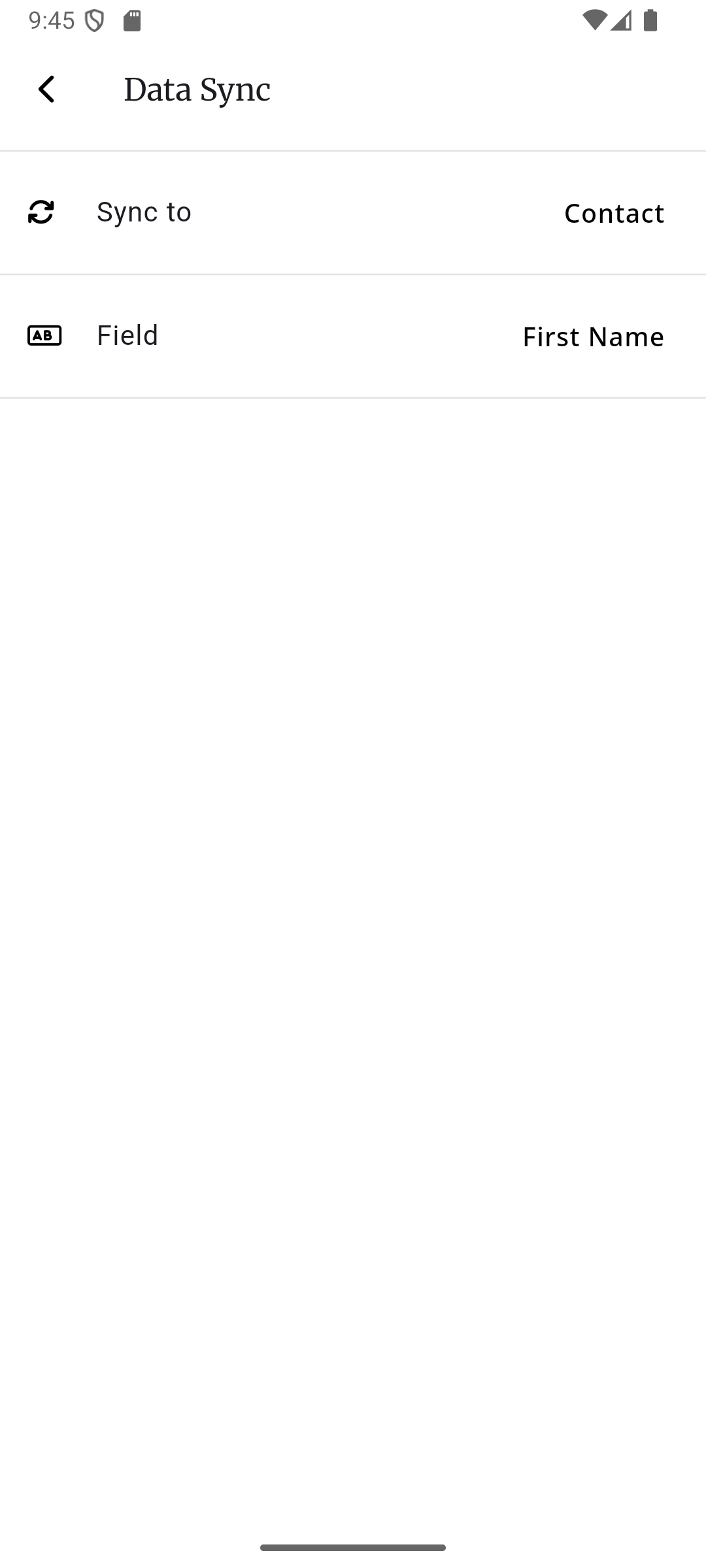
Es gibt zwei Einstellungen, die Sie konfigurieren müssen:
Synchronisierung zu (das Ziel) Dies teilt inkStar mit, wo die Daten gespeichert werden sollen. Tippen Sie darauf, um die verfügbaren Optionen zu sehen.
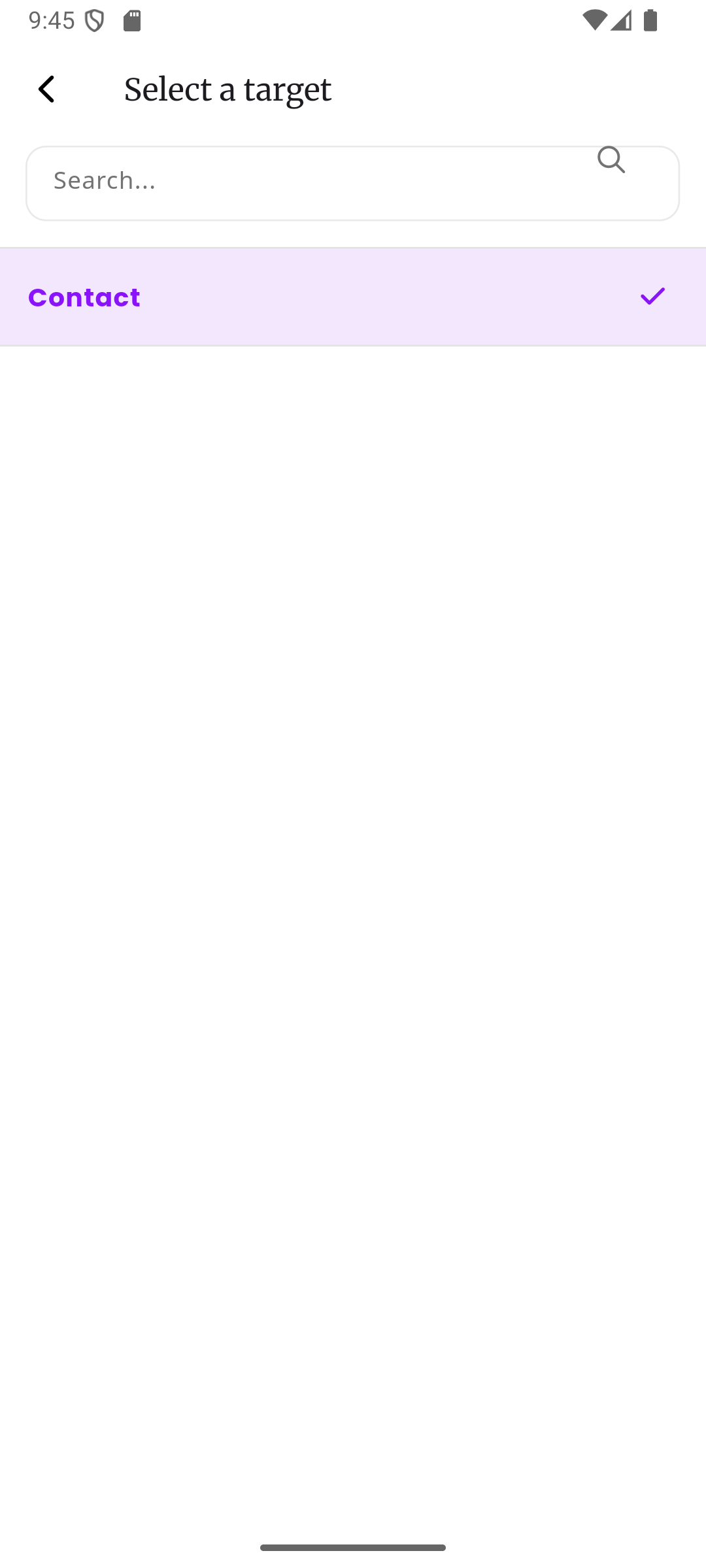
Derzeit ist das einzige verfügbare Ziel Kontakt, was bedeutet, dass die Daten im Kontaktdatensatz des Kunden in inkStar gespeichert werden.
Feld Dies teilt inkStar mit, welches spezifische Feld im Kundendatensatz mit dem vom Kunden eingegebenen Wert aktualisiert werden soll. Tippen Sie darauf, um alle verfügbaren Felder zu sehen.
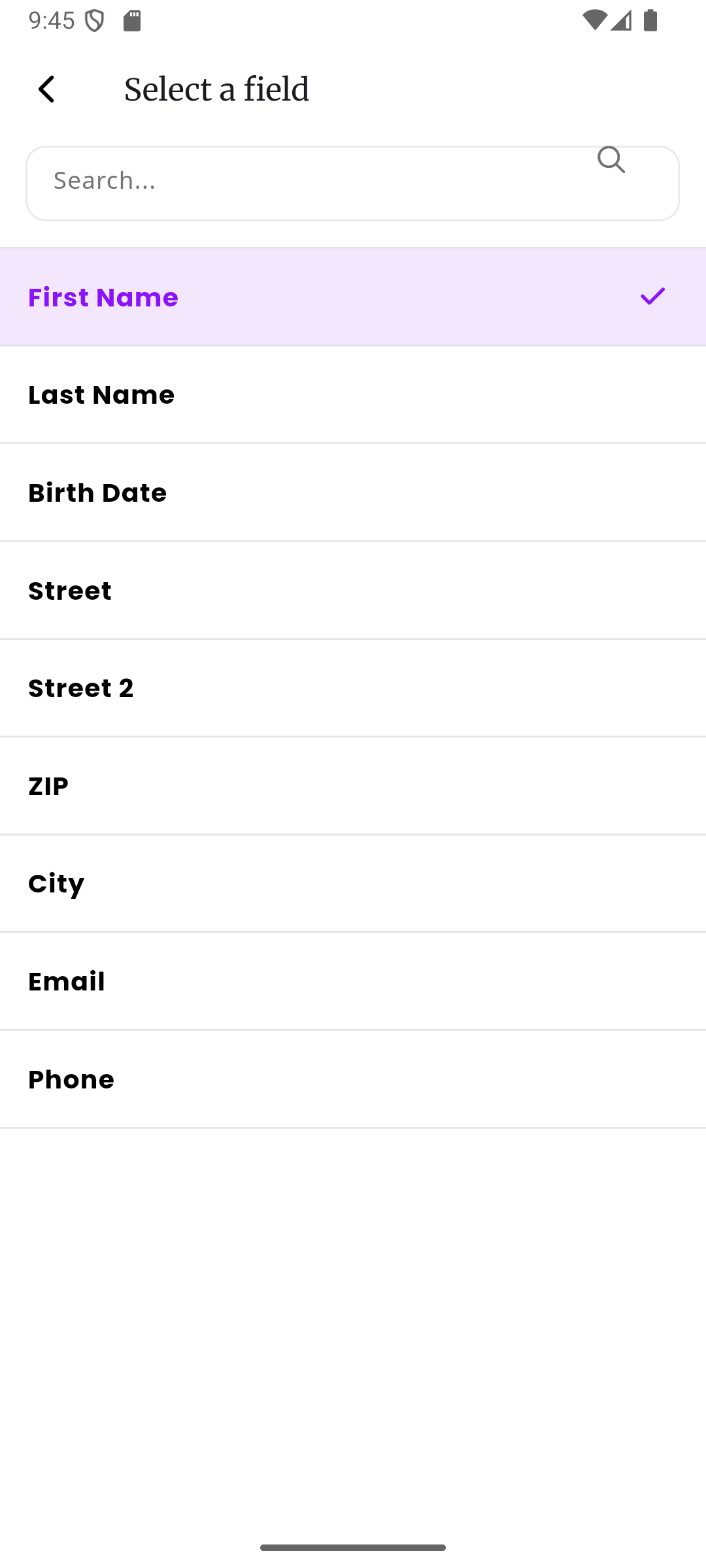
Die verfügbaren Felder sind:
| Feld | Was es im Kundenprofil aktualisiert |
|---|---|
| Vorname | Der Vorname des Kunden |
| Nachname | Der Nachname des Kunden |
| Geburtsdatum | Das Geburtsdatum des Kunden (am besten mit einem Datum-Block zu verwenden) |
| Straße | Die erste Zeile der Kundenadresse |
| Straße 2 | Die zweite Zeile der Kundenadresse |
| PLZ | Die Postleitzahl des Kunden |
| Stadt | Die Stadt des Kunden |
| Die E-Mail-Adresse des Kunden | |
| Telefon | Die Telefonnummer des Kunden |
Beispiel: Einen bestehenden Kunden aktualisieren
Abschnitt betitelt „Beispiel: Einen bestehenden Kunden aktualisieren“Sie haben eine Stammkundin namens Anna in Ihrem System, aber ihre Telefonnummer fehlt in ihrem Profil. Ihre Vertragsvorlage hat ein “Telefon”-Eingabefeld mit Datensynchronisierung, die auf Kontakt > Telefon konfiguriert ist. Sie erstellen einen Vertrag für Anna, sie füllt ihn aus und gibt ihre Telefonnummer ein. Wenn sie den Vertrag absendet, wird ihre Telefonnummer automatisch in ihrem Kundenprofil gespeichert. Wenn Sie Annas Profil das nächste Mal öffnen, ist ihre Telefonnummer bereits vorhanden.
Beispiel: Automatisch einen neuen Kunden anlegen
Abschnitt betitelt „Beispiel: Automatisch einen neuen Kunden anlegen“Eine neue Person kontaktiert Sie wegen eines Tattoos. Sie haben sie noch nicht in Ihrem System, also erstellen Sie einen Vertrag ohne Verknüpfung mit einem Kunden und senden ihr den Link. Ihre Vertragsvorlage hat Eingabefelder für Vorname, Nachname, E-Mail und Telefon, alle mit Datensynchronisierung zu den entsprechenden Kontaktfeldern konfiguriert. Die Person füllt den Vertrag aus und gibt “Max” als Vornamen, “Mustermann” als Nachnamen ein und so weiter. Wenn sie den Vertrag absendet, erstellt inkStar automatisch einen neuen Kundendatensatz für “Max Mustermann” mit allen eingegebenen Details. Dieser neue Kunde wird dann mit dem Vertrag und dem Termin verknüpft, sodass alles verbunden ist, ohne dass Sie etwas manuell tun müssen.