
Vorlagen erstellen
Vertragsvorlagen sind die Baupläne für Ihre Verträge. Sie können verschiedene Vorlagen für verschiedene Dienstleistungen erstellen, die Sie anbieten. Zum Beispiel könnten Sie eine Vorlage für Tattoo-Termine und eine andere für Piercing-Termine haben.
Sie können eine Vorlage mit einer bestimmten Terminart verknüpfen. Wenn Sie später einen Vertrag für einen Termin erstellen, wählt inkStar automatisch die richtige Vorlage basierend auf der ausgewählten Terminart aus.
Auf Vorlagen zugreifen
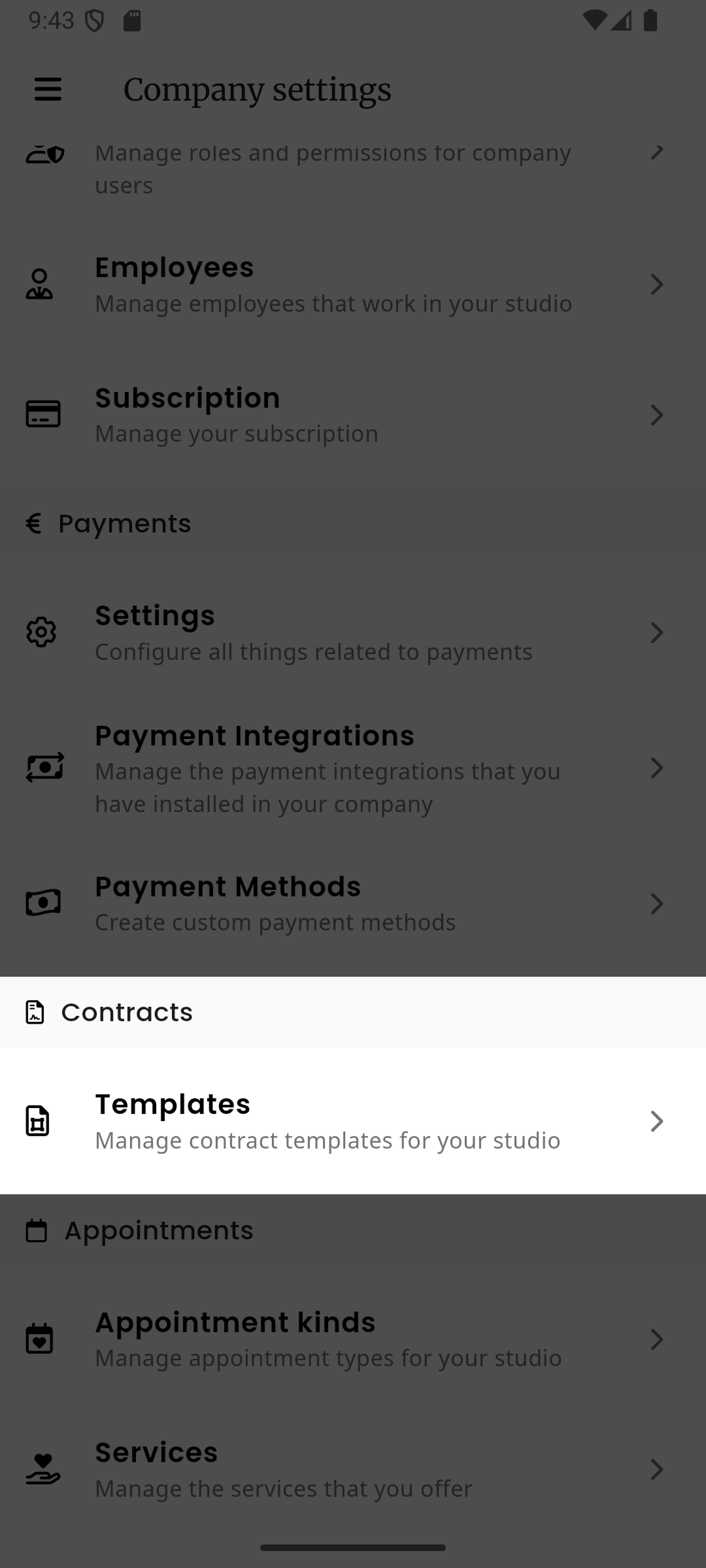
Abschnitt betitelt „Auf Vorlagen zugreifen“Navigieren Sie zu Einstellungen in der Seitenleiste und wählen Sie dann Vorlagen im Abschnitt Verträge.
Vorlagen suchen und filtern
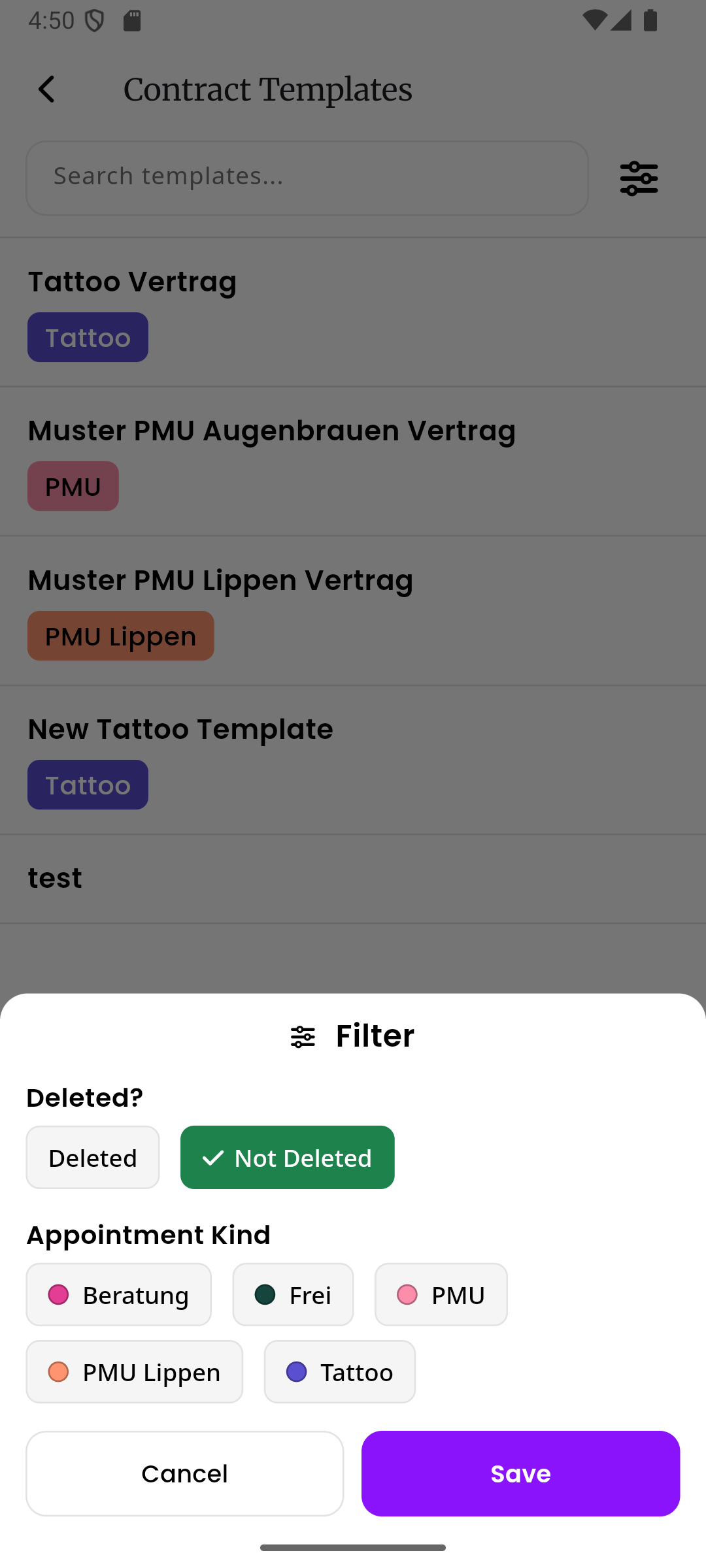
Abschnitt betitelt „Vorlagen suchen und filtern“Die Vorlagenliste hat oben eine Suchleiste, um Vorlagen schnell nach Namen zu finden. Tippen Sie daneben auf das Filter-Symbol, um ein Filterpanel zu öffnen, in dem Sie die Liste eingrenzen können nach:
- Gelöscht-Status - nur aktive Vorlagen oder nur gelöschte anzeigen
- Terminart - nur Vorlagen anzeigen, die mit einer bestimmten Terminart verknüpft sind
Eine neue Vorlage erstellen
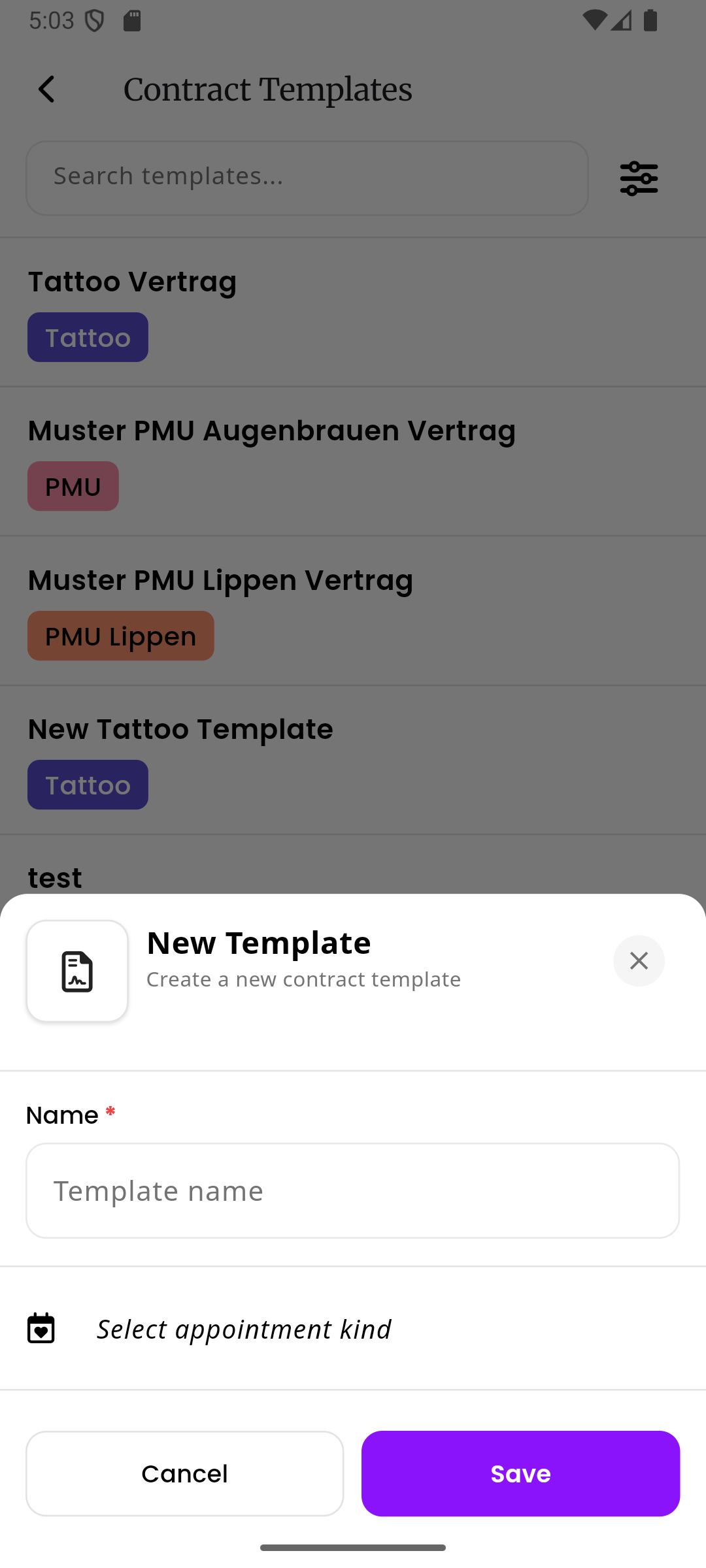
Abschnitt betitelt „Eine neue Vorlage erstellen“Tippen Sie auf den +-Button (den lila schwebenden Aktionsbutton in der unteren rechten Ecke), um eine neue Vorlage zu erstellen. Ein Sheet wird nach oben gleiten, in dem Sie den Vorlagennamen eingeben und optional eine Terminart auswählen können, mit der sie verknüpft werden soll.
Vorlagen-Detailansicht
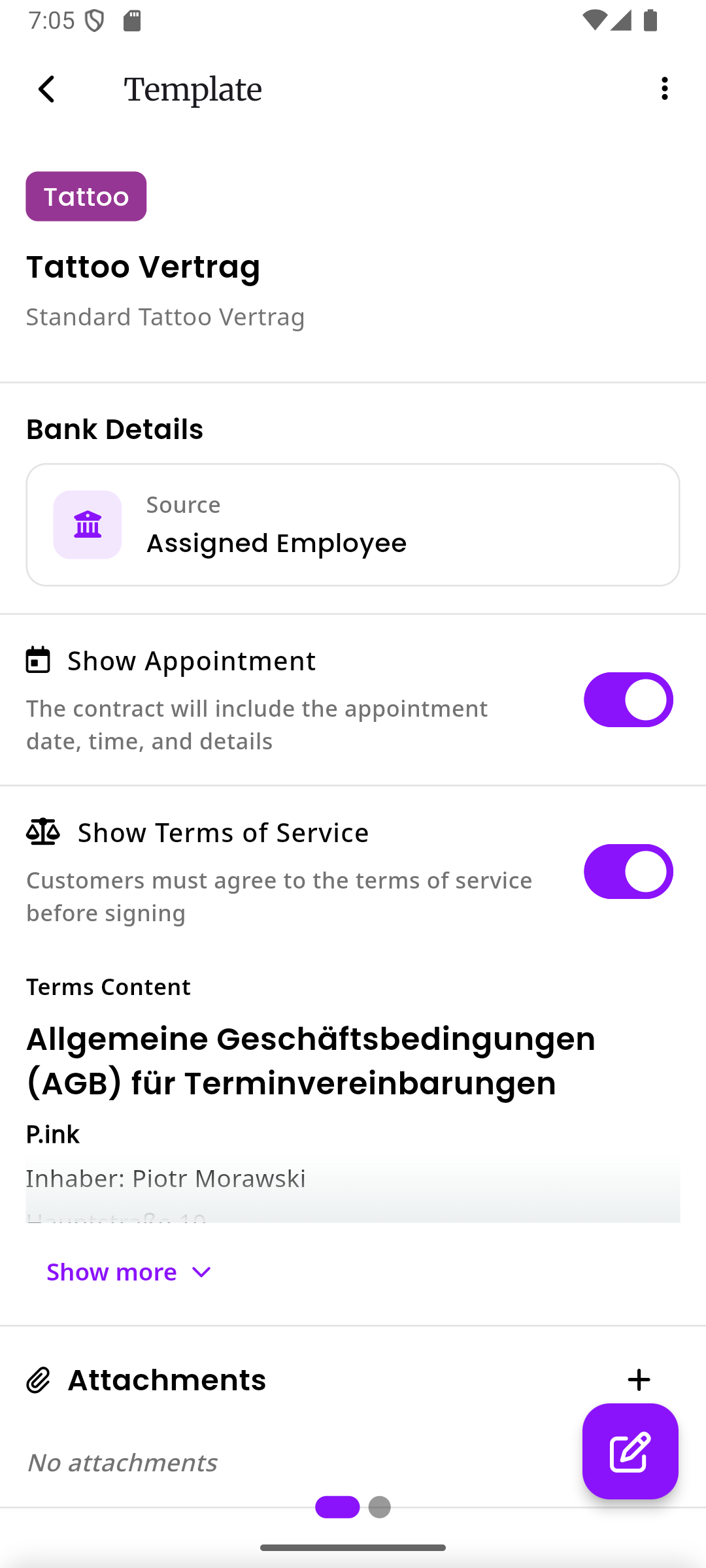
Abschnitt betitelt „Vorlagen-Detailansicht“Vor dem Bearbeiten zeigt Ihnen die Vorlagen-Detailansicht eine Zusammenfassung Ihrer Vorlage auf zwei Seiten, zwischen denen Sie wischen können:
- Die Detailseite zeigt den Vorlagennamen, die Beschreibung, das Terminart-Badge, die Bankverbindungsquelle, den Termin-anzeigen-Schalter, den AGB-anzeigen-Schalter, den AGB-Text und alle Anhänge
- Die Vorschauseite zeigt eine Live-Vorschau, wie der Vertrag für Ihren Kunden aussehen wird
Um mit dem Bearbeiten zu beginnen, tippen Sie auf den Stift-Button (den lila schwebenden Aktionsbutton in der unteren rechten Ecke).
Vorlagen-Editor
Abschnitt betitelt „Vorlagen-Editor“Wenn Sie auf den Bearbeiten-Button tippen, öffnet sich der Vorlagen-Editor. Er hat drei Seiten, zwischen denen Sie wischen können. Am unteren Bildschirmrand sehen Sie drei kleine Punkte. Der lila Punkt zeigt Ihnen an, auf welcher Seite Sie sich gerade befinden.
Seite 1: Stammdaten
Abschnitt betitelt „Seite 1: Stammdaten“Die erste Seite dient der Konfiguration der allgemeinen Einstellungen Ihrer Vorlage.
Hier ist die Erklärung zu jeder Einstellung:
- Name - Der Name Ihrer Vorlage (zum Beispiel “Tattoo-Vertrag” oder “Piercing-Einwilligungsformular”). Dieser Name wird auch als Präfix für daraus erstellte Verträge verwendet. Zum Beispiel erzeugt eine Vorlage namens “Tattoo-Vertrag” Verträge wie “Tattoo-Vertrag: Max Mustermann”
- Beschreibung - Eine optionale Notiz für Ihre eigene Referenz. Kunden sehen diese nicht
- Terminart - Verknüpft diese Vorlage mit einer bestimmten Terminart. Wenn Sie einen Vertrag aus einem Termin erstellen, wird die Vorlage, die zur Terminart passt, automatisch ausgewählt
- Termin anzeigen - Wenn aktiviert, zeigt der Vertrag dem Kunden Details zum verknüpften Termin an, wie den Terminnamen, Datum, Uhrzeit, Preis und zugewiesenen Mitarbeiter
- Bankverbindung - Wählen Sie, woher die Bankverbindungsinformationen auf dem Vertrag stammen sollen. Dies ist nützlich, wenn Kunden eine Anzahlung per Banküberweisung leisten müssen. Siehe Bankverbindung für eine vollständige Erklärung
- AGB - Aktivieren Sie dies, um Ihre AGB in den Vertrag aufzunehmen. Wenn aktiviert, erscheint ein Rich-Text-Editor, in dem Sie Ihre AGB schreiben oder einfügen können
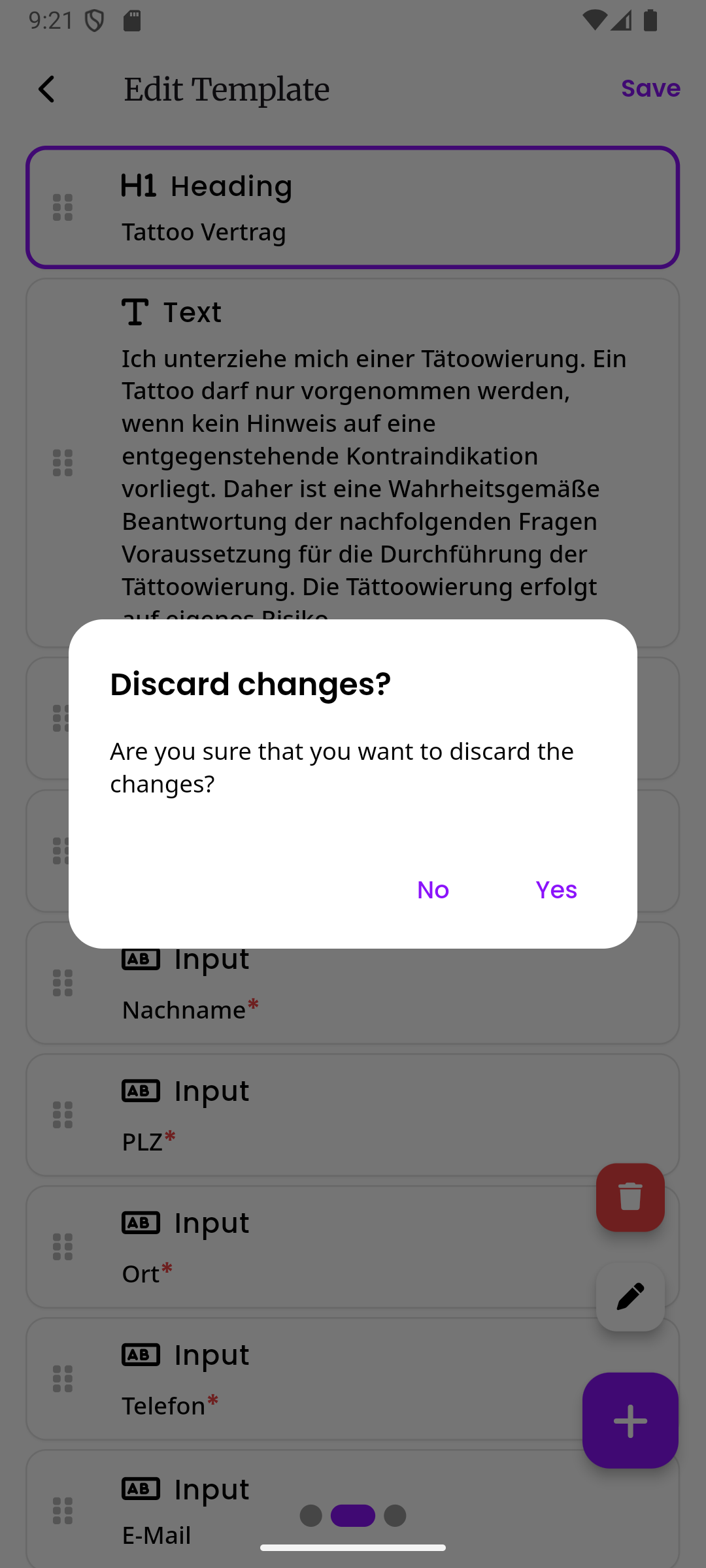
Um Ihre Änderungen auf jeder Seite zu speichern, tippen Sie auf den Speichern-Button oben rechts auf dem Bildschirm.
Seite 2: Block-Editor
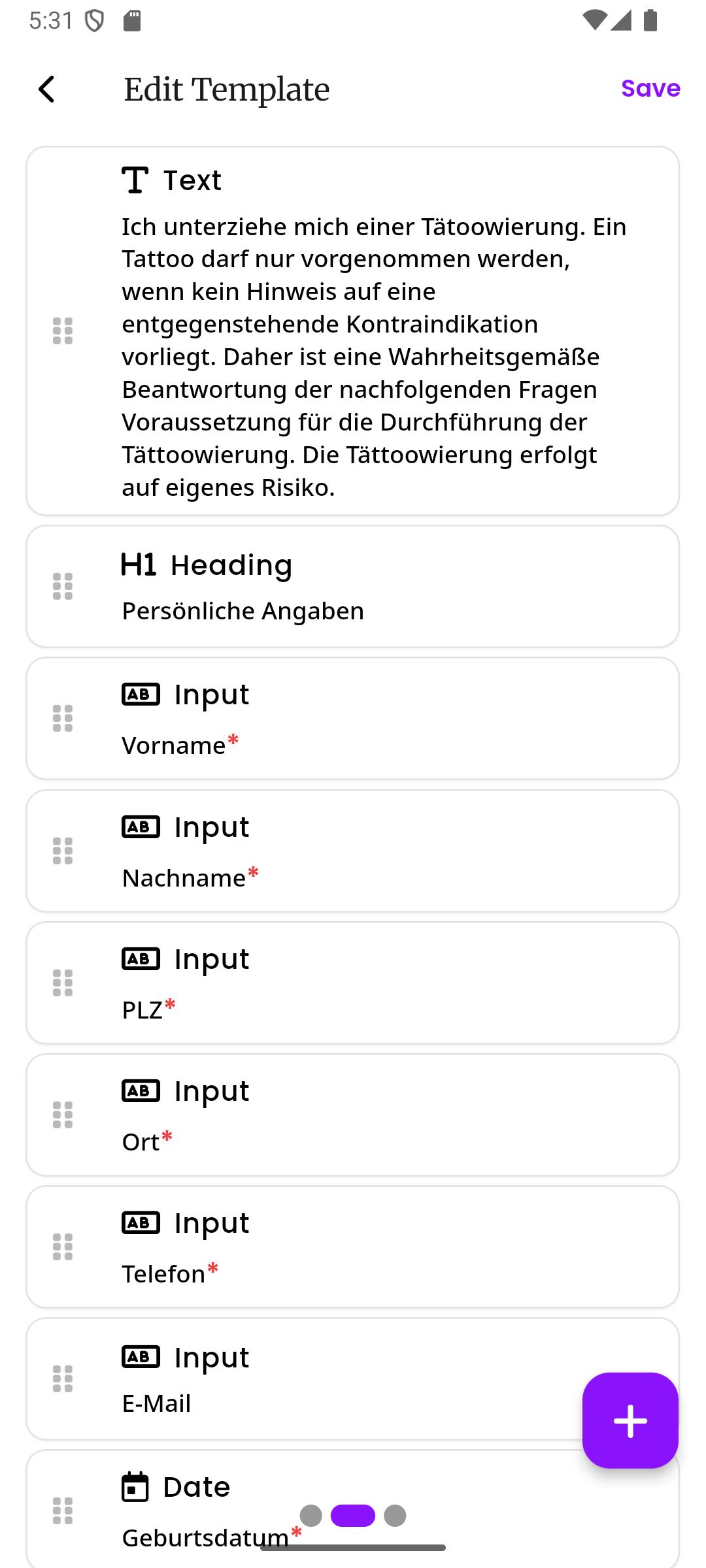
Abschnitt betitelt „Seite 2: Block-Editor“Die zweite Seite ist der Block-Editor. Hier erstellen Sie den eigentlichen Inhalt Ihres Vertrags. Blöcke sind die Bausteine, aus denen Ihr Vertrag besteht: Überschriften, Textabsätze, Eingabefelder zum Ausfüllen durch den Kunden und mehr.
Siehe Blocktypen für eine detaillierte Anleitung zu jedem Blocktyp und was jede seiner Einstellungen bewirkt.
Einen neuen Block hinzufügen
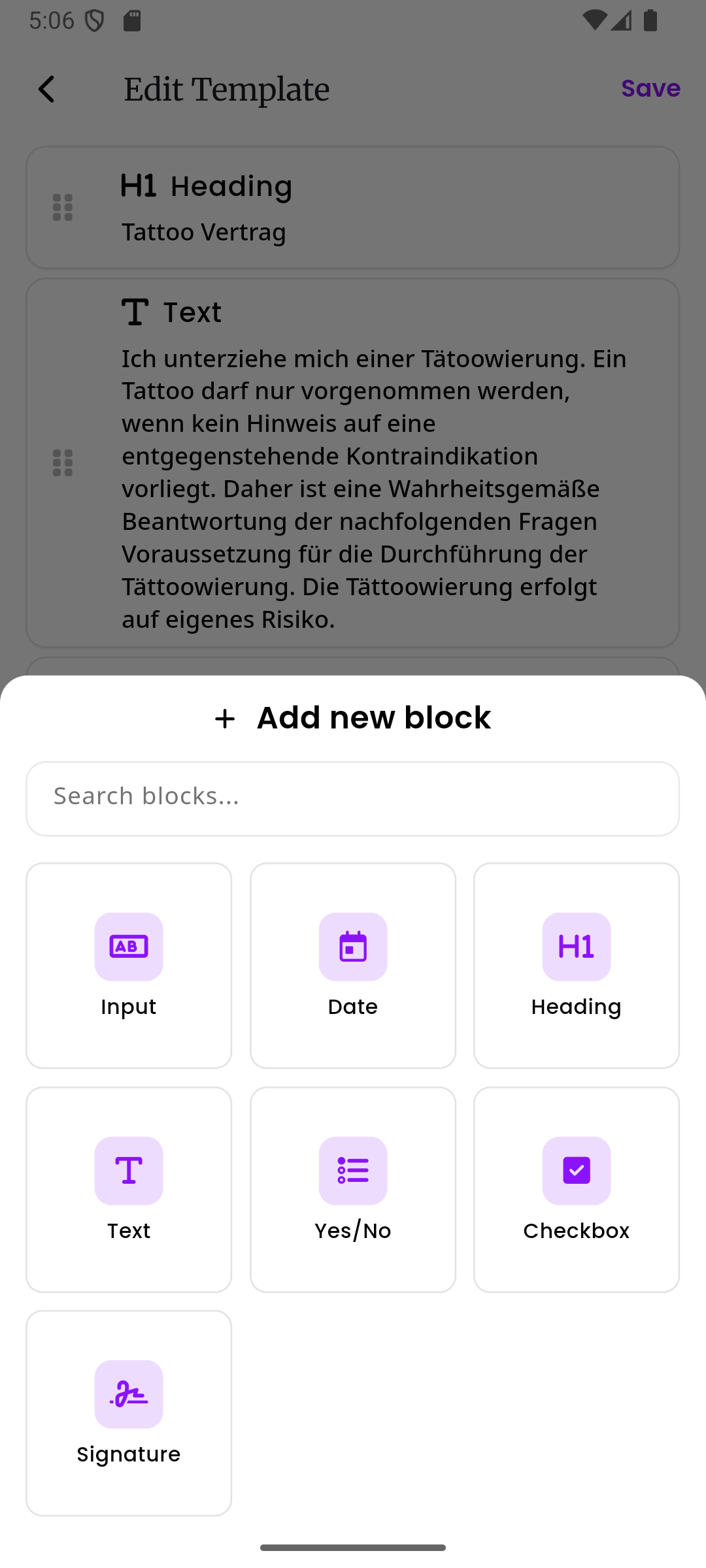
Abschnitt betitelt „Einen neuen Block hinzufügen“Tippen Sie auf den +-Button (den lila schwebenden Aktionsbutton in der unteren rechten Ecke), um einen neuen Block hinzuzufügen. Ein Sheet wird nach oben gleiten und alle verfügbaren Blocktypen anzeigen. Sie können auch die Suchleiste oben verwenden, um schnell einen bestimmten Blocktyp zu finden.
Wo der neue Block eingefügt wird, hängt davon ab, ob Sie einen Block ausgewählt haben:
- Wenn Sie einen Block ausgewählt haben, wird der neue Block direkt unterhalb des ausgewählten Blocks eingefügt
- Wenn kein Block ausgewählt ist, wird der neue Block am Ende der Liste hinzugefügt
Einen Block auswählen
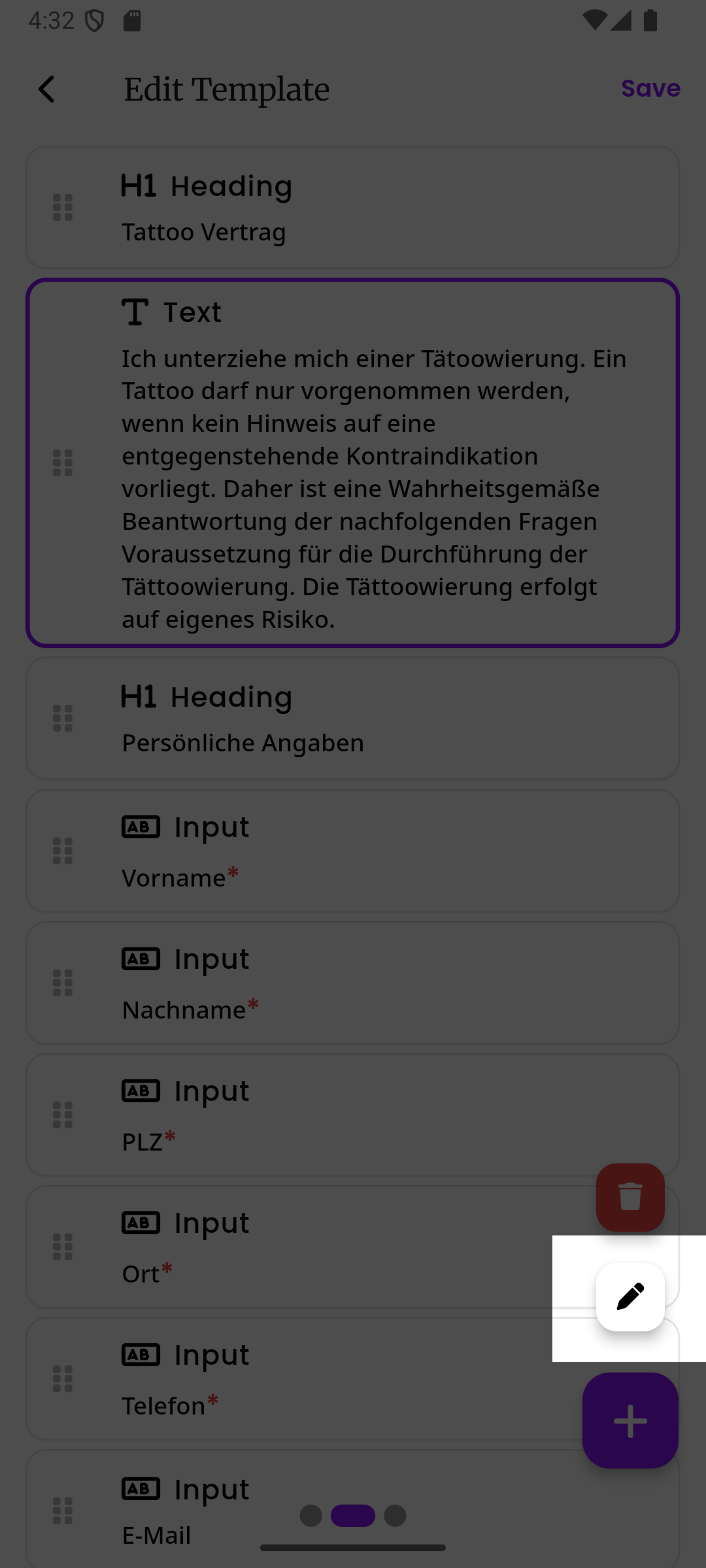
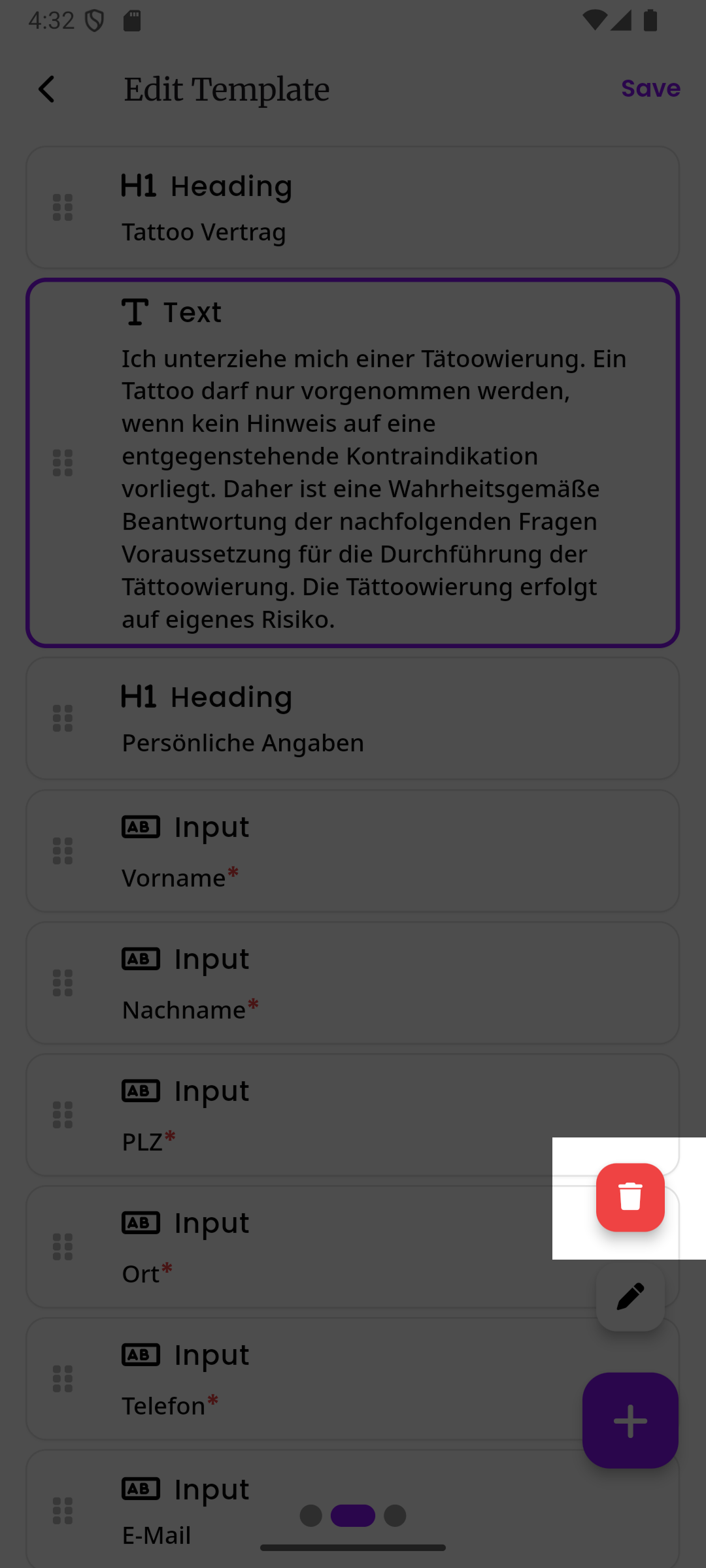
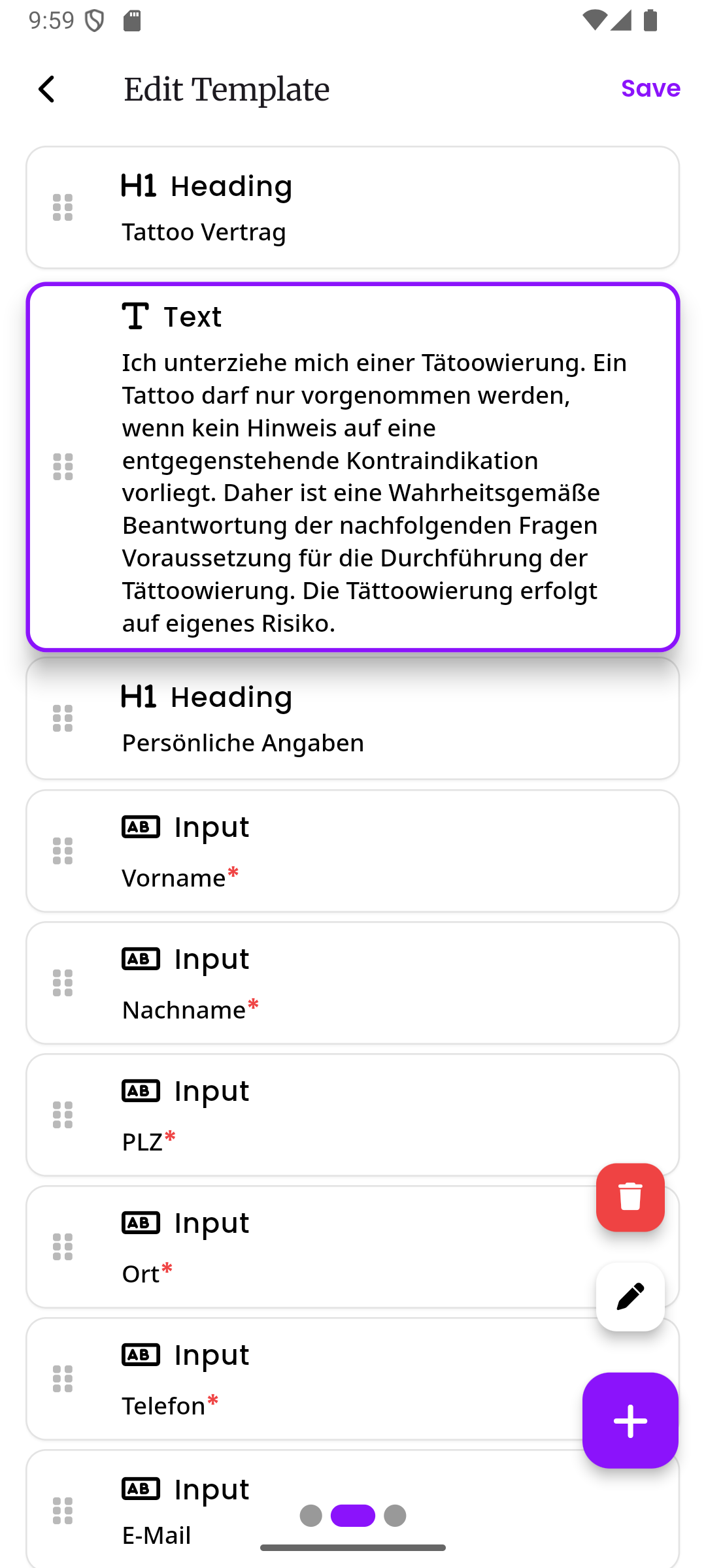
Abschnitt betitelt „Einen Block auswählen“Tippen Sie auf einen beliebigen Block in der Liste, um ihn auszuwählen. Der ausgewählte Block wird mit einem lila Rahmen hervorgehoben. Sobald ein Block ausgewählt ist, erscheinen zwei kleine Buttons über dem schwebenden Aktionsbutton:
- Stift-Button - Öffnet die Blockeinstellungen, damit Sie ihn bearbeiten können
- Papierkorb-Button - Löscht den ausgewählten Block
Einen Block bearbeiten
Abschnitt betitelt „Einen Block bearbeiten“Nachdem Sie einen Block ausgewählt haben, tippen Sie auf den Stift-Button, um sein Eigenschafts-Sheet zu öffnen. Dies ist ein Panel, das vom unteren Bildschirmrand nach oben gleitet und Ihnen alle Einstellungen für diesen bestimmten Block anzeigt. Jeder Blocktyp hat unterschiedliche Einstellungen. Zum Beispiel können Sie bei einem Überschriftenblock den Text, die Größe, den Stil und die Ausrichtung ändern.
Sie müssen auf den Speichern-Button am unteren Rand des Eigenschafts-Sheets tippen, um Ihre Änderungen zu behalten. Wenn Sie das Sheet ohne Speichern schließen, gehen Ihre Änderungen verloren.
Blöcke neu anordnen
Abschnitt betitelt „Blöcke neu anordnen“Um die Reihenfolge Ihrer Blöcke zu ändern, drücken und halten Sie einen beliebigen Block lang gedrückt. Nach einem Moment hebt sich der Block an und Sie können ihn nach oben oder unten an eine neue Position ziehen. Lassen Sie Ihren Finger los, um ihn abzusetzen.
Seite 3: Vorschau
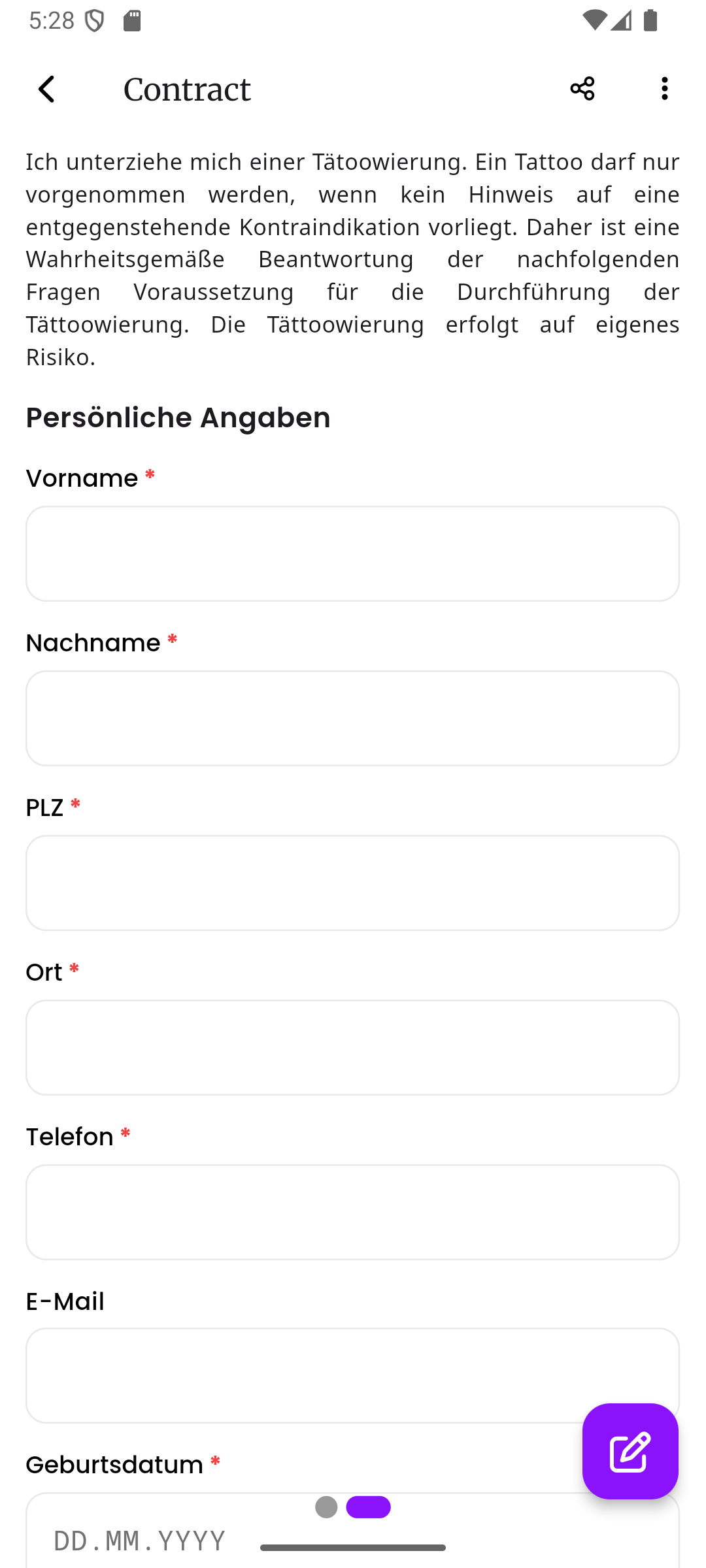
Abschnitt betitelt „Seite 3: Vorschau“Die dritte Seite zeigt eine Live-Vorschau, wie der fertige Vertrag für Ihren Kunden aussehen wird. Wischen Sie vom Block-Editor nach rechts, um sie zu sehen. So können Sie überprüfen, ob alles gut aussieht, bevor Sie speichern.
Bankverbindung in Vorlagen
Abschnitt betitelt „Bankverbindung in Vorlagen“Wenn Ihre Verträge Bankverbindungsinformationen anzeigen müssen (zum Beispiel damit Kunden wissen, wohin sie eine Anzahlung überweisen sollen), können Sie konfigurieren, welche Bankverbindung angezeigt wird. Siehe Bankverbindung für die vollständige Anleitung. Hier ist ein kurzer Überblick über die drei Optionen:
| Quelle | Was passiert |
|---|---|
| Zugewiesener Mitarbeiter | Die Bankverbindung des dem Termin zugewiesenen Mitarbeiters wird angezeigt. Wenn dieser Mitarbeiter keine Bankverbindung hinterlegt hat, wird stattdessen die Unternehmensbankverbindung verwendet |
| Unternehmen | Die Bankverbindung aus Ihrem Unternehmensprofil wird immer verwendet, unabhängig davon, welcher Mitarbeiter zugewiesen ist |
| Vertragsvorlage | Bankverbindungsdaten, die Sie direkt in der Vorlage eingeben, werden verwendet |
Sie können die Bankverbindung auch vollständig deaktivieren, wenn Ihre Verträge sie nicht benötigen.
Anhänge
Abschnitt betitelt „Anhänge“Sie können Dateianhänge zu Ihrer Vorlage hochladen. Diese Dateien werden dem Kunden mitgeteilt, wenn er den Vertrag öffnet. Häufige Beispiele sind Nachsorgeanweisungen, Studio-Richtlinien oder Fotofreigabeformulare.
Sie können einen Anhang als Pflicht-Download markieren. Das bedeutet, dass der Kunde die Datei herunterladen muss, bevor er den Vertrag einreichen kann. Dies ist eine gute Möglichkeit sicherzustellen, dass Kunden wichtige Dokumente tatsächlich erhalten.
Siehe Vorlagen-Anhänge für weitere Details.
Vorlagenoptionen
Abschnitt betitelt „Vorlagenoptionen“In der Vorlagen-Detailansicht können Sie über das Menü (die drei Punkte oben rechts) auf weitere Optionen zugreifen:
- Klonen - Erstellt eine Kopie der Vorlage, was nützlich ist, wenn Sie eine ähnliche Vorlage erstellen möchten, ohne von vorne anzufangen
- Löschen - Entfernt die Vorlage (Soft-Delete, das heißt sie kann später wiederhergestellt werden)
- Wiederherstellen - Stellt eine zuvor gelöschte Vorlage wieder her
Berechtigungen
Abschnitt betitelt „Berechtigungen“| Aktion | Erforderliche Berechtigung |
|---|---|
| Vertragsvorlagen anzeigen und durchsuchen | Verträge: Lesen |
| Vertragsvorlagen erstellen, bearbeiten, löschen oder wiederherstellen | Verträge: Verwalten |