
Kundenformular
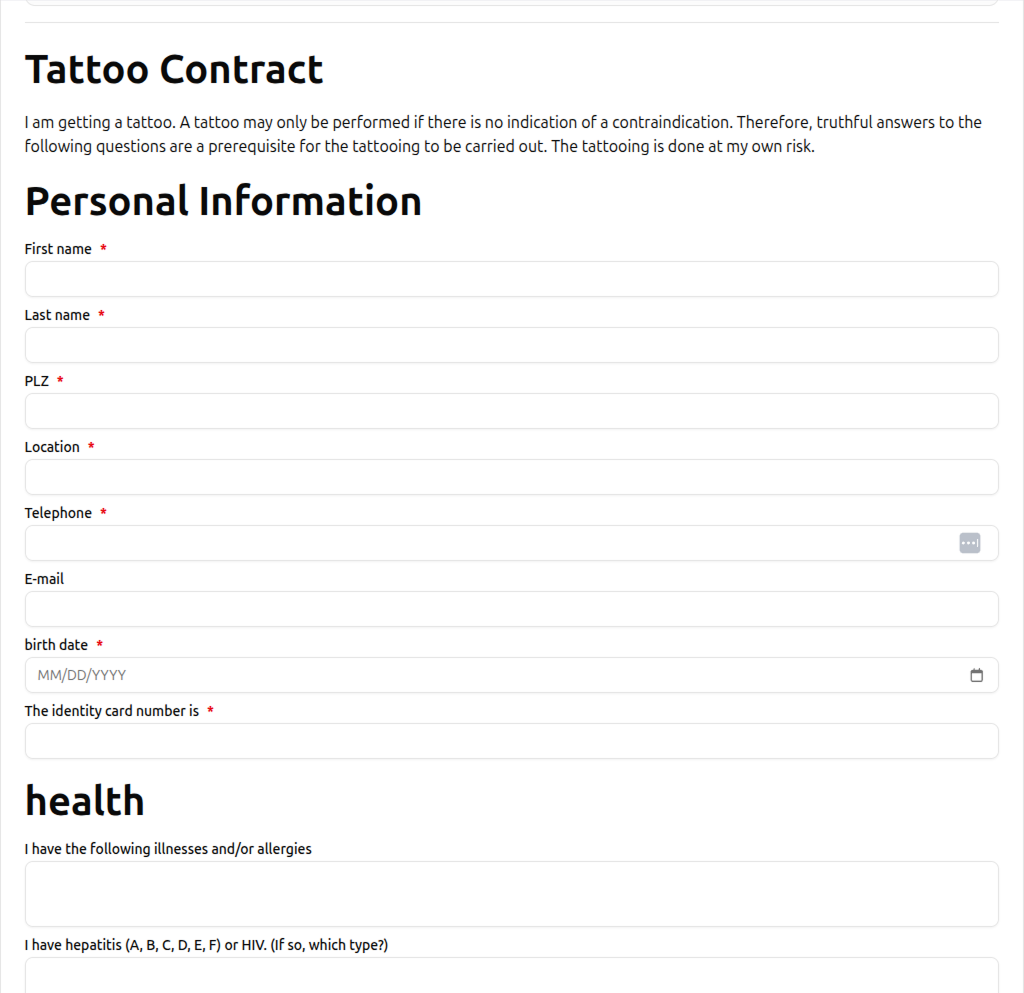
Wenn ein Kunde einen geteilten Vertragslink oeffnet, sieht er ein webbasiertes Formular in seinem Browser, in dem er Felder ausfuellt, Einwilligungen erteilt und den Vertrag unterschreibt.
Das Formular ist vollstaendig responsiv und funktioniert auf jedem Geraet - Smartphones, Tablets, Laptops und Desktop-Computern. Es erfasst auch automatisch Werte, die durch Browser-Autovervollstaendigung oder Browser-Erweiterungen ausgefuellt werden, sodass Kunden das Formular noch schneller ausfuellen koennen, wenn ihr Browser bereits ihre persoenlichen Daten gespeichert hat.
Zugangscode
Abschnitt betitelt „Zugangscode“Wenn ein Kunde zum ersten Mal einen Vertragslink oeffnet, wird er aufgefordert, einen Zugangscode festzulegen. Der Zugangscode ist das Geburtsdatum des Kunden im Format TT-MM-JJJJ. Dieser Code schuetzt den Vertrag, sodass nur der Kunde darauf zugreifen und ihn ausfuellen kann.
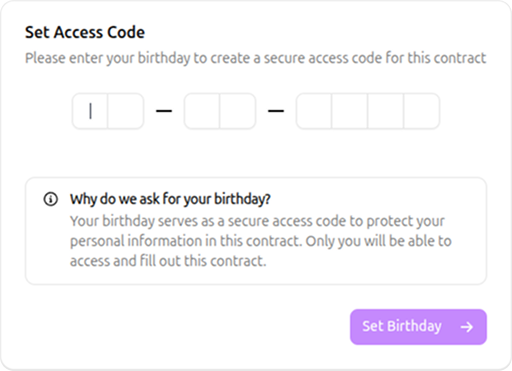
Sobald der Zugangscode festgelegt ist, muss der Kunde diesen jedes Mal eingeben, wenn er zum Vertrag zurueckkehrt. So kann der Kunde das Ausfuellen des Vertrags von jedem Geraet aus fortsetzen - er benoetigt nur den Vertragslink und seinen Zugangscode.
Formularlayout
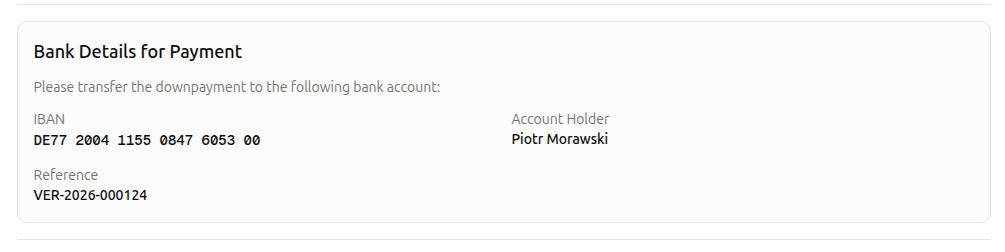
Abschnitt betitelt „Formularlayout“Nach Eingabe des Zugangscodes sieht der Kunde das vollstaendige Vertragsformular. Das Formular wird als einzelne scrollbare Seite mit mehreren Abschnitten von oben nach unten angezeigt.
Termindetails
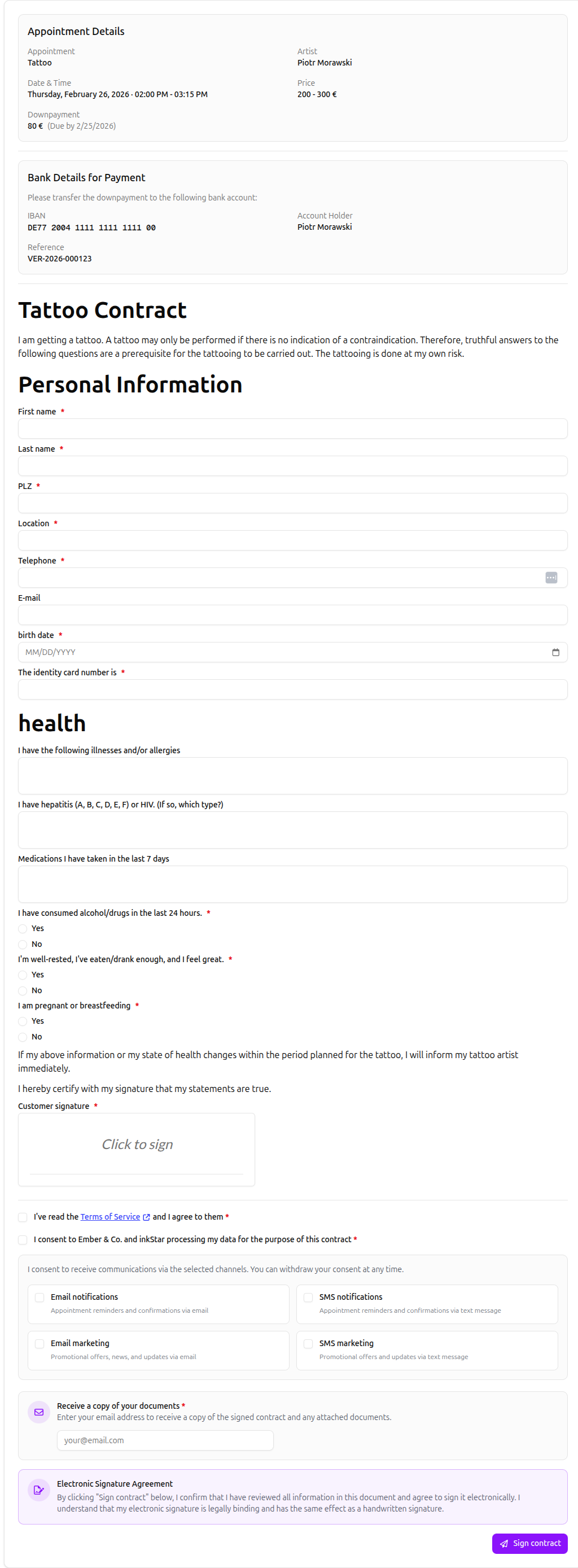
Abschnitt betitelt „Termindetails“Wenn in der Vorlage Termin anzeigen aktiviert ist und der Vertrag mit einem Termin verknuepft ist, wird oben im Formular eine Karte mit den Termindetails angezeigt. Sie zeigt den Terminnamen, den zugewiesenen Kuenstler, Datum und Uhrzeit, die Preisspanne und den Anzahlungsbetrag mit Faelligkeitsdatum an.
Bankverbindung fuer die Zahlung
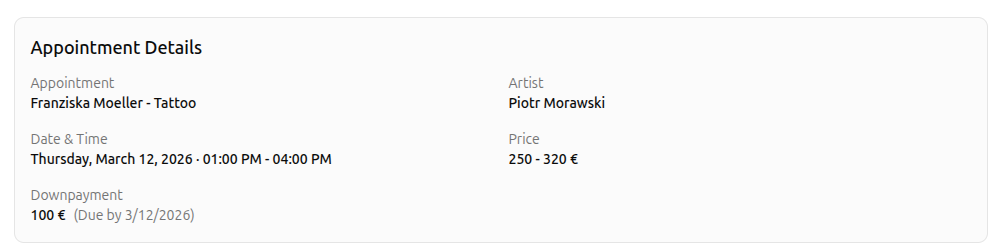
Abschnitt betitelt „Bankverbindung fuer die Zahlung“Wenn in der Vorlage eine Bankverbindung konfiguriert ist, wird eine Karte mit der Bankverbindung angezeigt, damit der Kunde weiss, wohin er seine Anzahlung ueberweisen soll. Sie zeigt die IBAN, den Namen des Kontoinhabers und eine Zahlungsreferenznummer an, mit der Sie die Zahlung zuordnen koennen.
Vertragsbloecke
Abschnitt betitelt „Vertragsbloecke“Der Hauptteil des Formulars enthaelt alle Bloecke aus der Vorlage in der festgelegten Reihenfolge. Dazu gehoeren Ueberschriften, Textabsaetze, Eingabefelder, Datumsauswahl, Ja/Nein-Fragen, Checkboxen und Unterschriftsfelder. Pflichtfelder sind mit einem roten Sternchen (*) gekennzeichnet.
Allgemeine Geschaeftsbedingungen
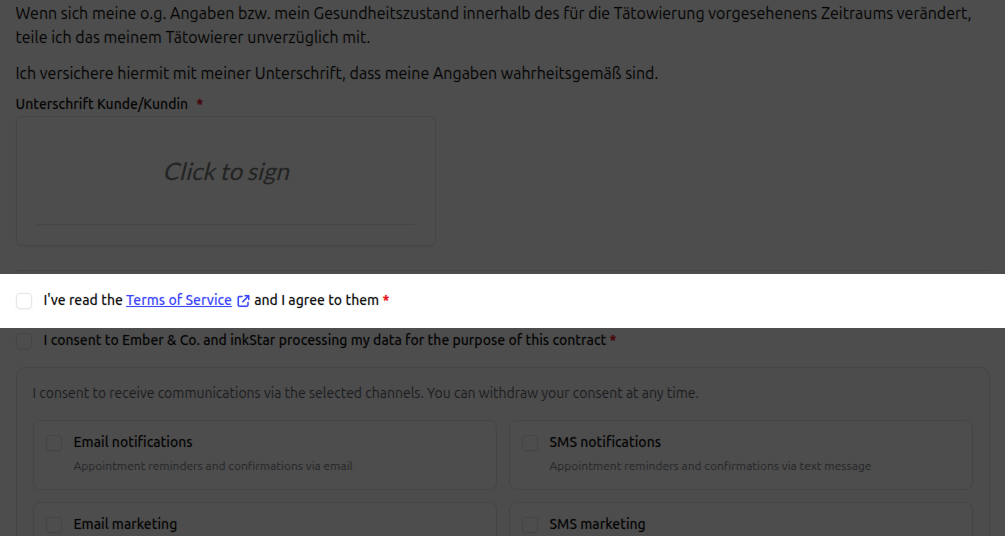
Abschnitt betitelt „Allgemeine Geschaeftsbedingungen“Wenn in der Vorlage die Allgemeinen Geschaeftsbedingungen aktiviert sind, erscheint eine Checkbox, die der Kunde ankreuzen muss, um zu bestaetigen, dass er die Bedingungen gelesen hat und ihnen zustimmt. Der Text “Allgemeine Geschaeftsbedingungen” ist ein klickbarer Link, der eine separate Seite oeffnet, auf der der Kunde die vollstaendigen Bedingungen lesen kann.
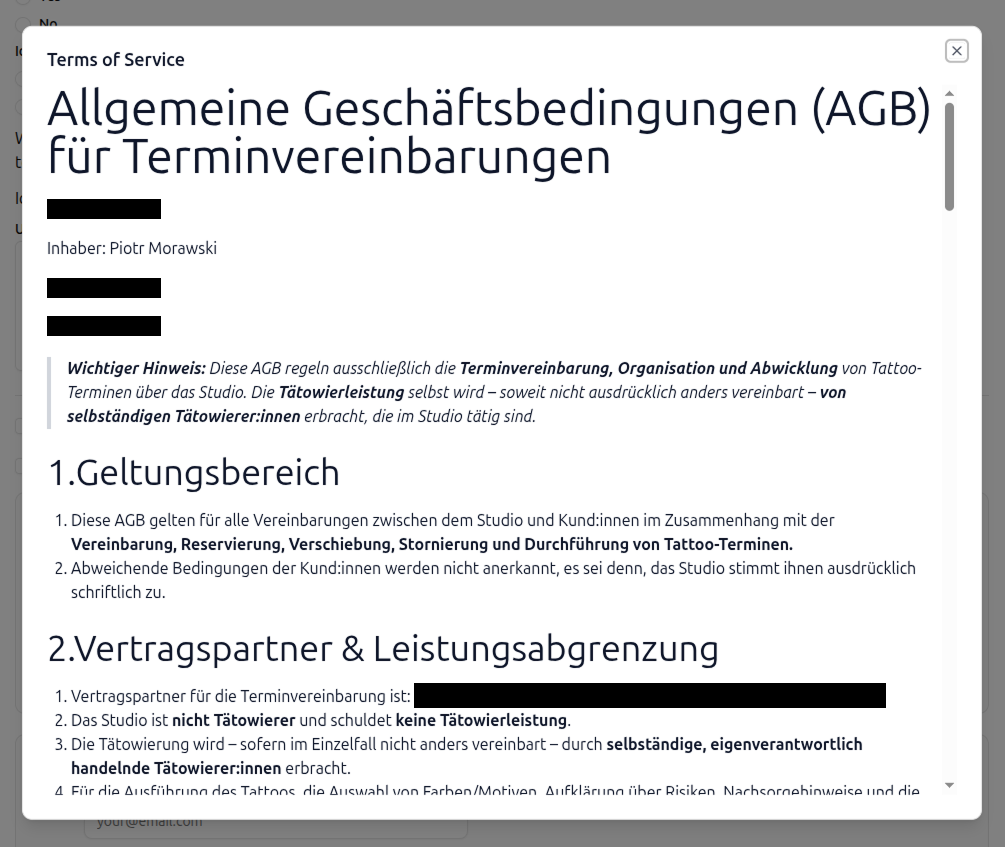
Wenn der Kunde auf den Link tippt, oeffnet sich eine Seite mit dem vollstaendigen Text der Allgemeinen Geschaeftsbedingungen, wie er im Rich-Text-Editor der Vorlage verfasst wurde.
Einwilligung zur Datenverarbeitung
Abschnitt betitelt „Einwilligung zur Datenverarbeitung“Unterhalb der Allgemeinen Geschaeftsbedingungen wird immer eine Checkbox fuer die Einwilligung zur Datenverarbeitung angezeigt. Der Kunde muss bestaetigen, dass er damit einverstanden ist, dass Ihr Unternehmen und inkStar seine Daten zum Zweck dieses Vertrags verarbeiten. Dies ist fuer die DSGVO-Konformitaet erforderlich.
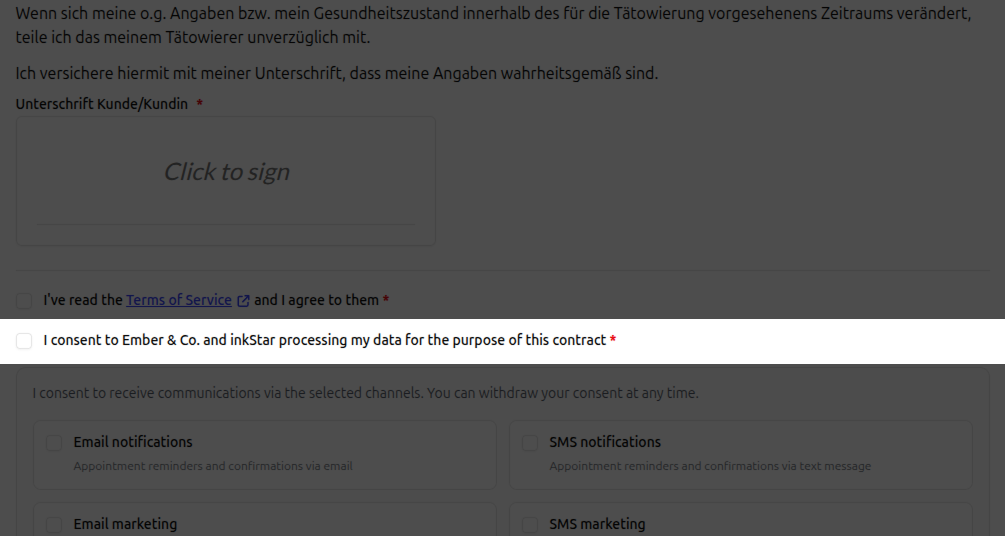
Unterhalb der Checkbox fuer die Datenverarbeitung kann der Kunde optional Kommunikationspraeferenzen wie E-Mail-Benachrichtigungen, SMS-Benachrichtigungen, E-Mail-Marketing und SMS-Marketing aktivieren. Weitere Details finden Sie unter Einwilligungen erfassen.
Speicherung der Felder
Abschnitt betitelt „Speicherung der Felder“Waehrend der Kunde die Felder ausfuellt, wird jeder Wert automatisch auf dem Server gespeichert, wenn das Feld den Fokus verliert. Das bedeutet, dass der Zwischenstand erhalten bleibt, auch wenn der Kunde den Browser schliesst und spaeter zurueckkehrt. Er kann genau dort weitermachen, wo er aufgehoert hat, indem er seinen Zugangscode erneut eingibt.
Nach der Unterschrift
Abschnitt betitelt „Nach der Unterschrift“Sobald der Kunde auf den Button Vertrag unterschreiben tippt und der Vertrag eingereicht wird:
- Der Vertrag wird gesperrt und kann nicht mehr bearbeitet werden
- Die Vertrags-URL wird fuer den Kunden unzugaenglich - er kann das Formular ueber den Link nicht mehr oeffnen
- Der Kunde erhaelt automatisch eine E-Mail mit:
- Einer Kopie des unterschriebenen Vertrags als PDF
- Den Allgemeinen Geschaeftsbedingungen, falls diese in der Vorlage definiert wurden
- Allen Anhaengen, die in der Vertragsvorlage konfiguriert wurden
Dadurch wird sichergestellt, dass der Kunde immer eine vollstaendige Kopie von allem hat, dem er zugestimmt hat.
Zugangscode zuruecksetzen
Abschnitt betitelt „Zugangscode zuruecksetzen“Wenn ein Kunde seinen Zugangscode vergessen hat, kann er sich an einen Ihrer Mitarbeiter wenden. Der Mitarbeiter kann den Zugangscode ueber die Vertragsdetailseite zuruecksetzen, indem er auf das Drei-Punkte-Menue tippt und Kundenzugangscode zuruecksetzen auswaehlt.
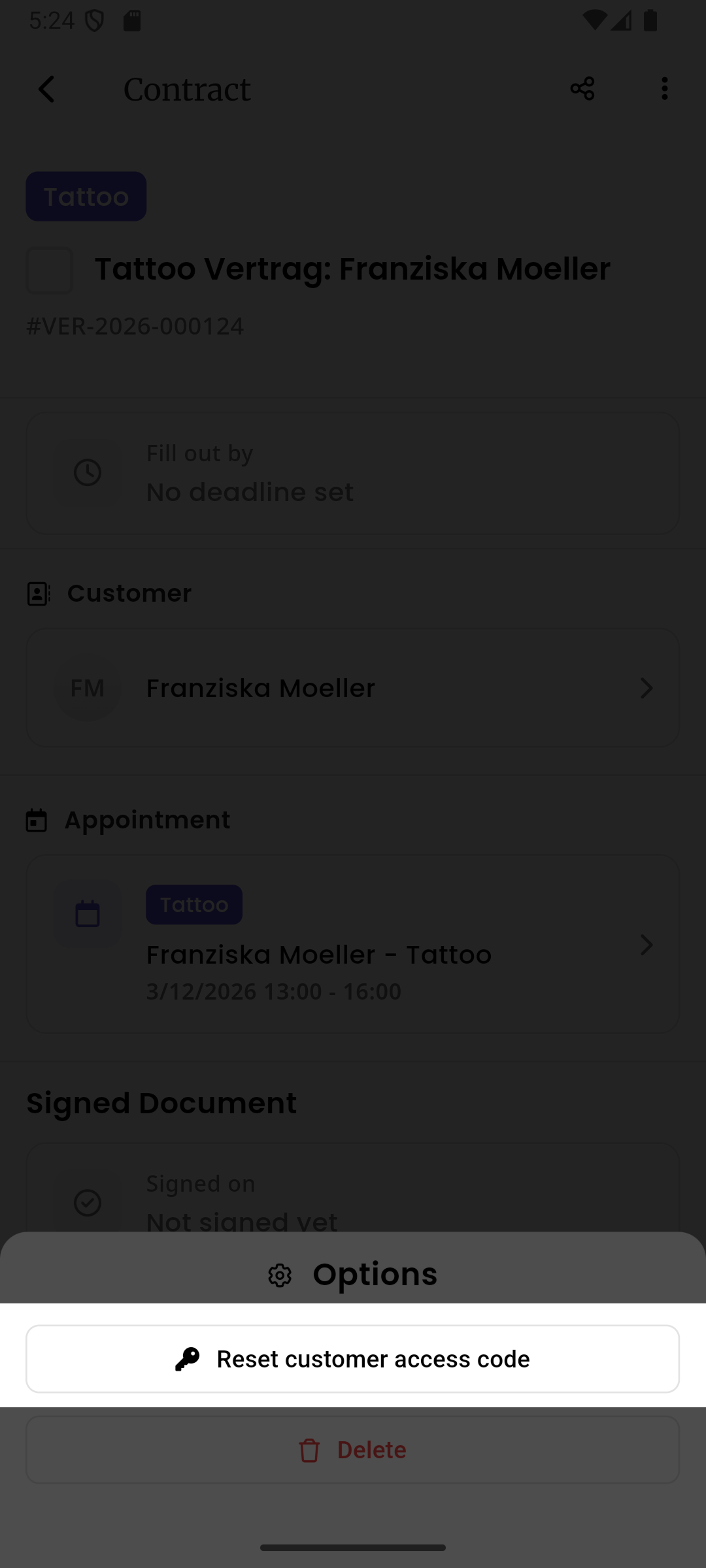
Nachdem der Zugangscode zurueckgesetzt wurde, kann der Kunde beim naechsten Besuch des Vertragslinks einen neuen Zugangscode festlegen, genau wie beim ersten Besuch.